
管理者向け 操作マニュアル
このマニュアルは、管理者アカウントをお持ちの方向けです。 指導者ができることすべてに加えて、アカウントの発行・年度切替(上進処理)・マスタ管理・システム設定ができます。 日々の記録操作(集会・出欠・名簿など)は指導者向けマニュアルをご覧ください。
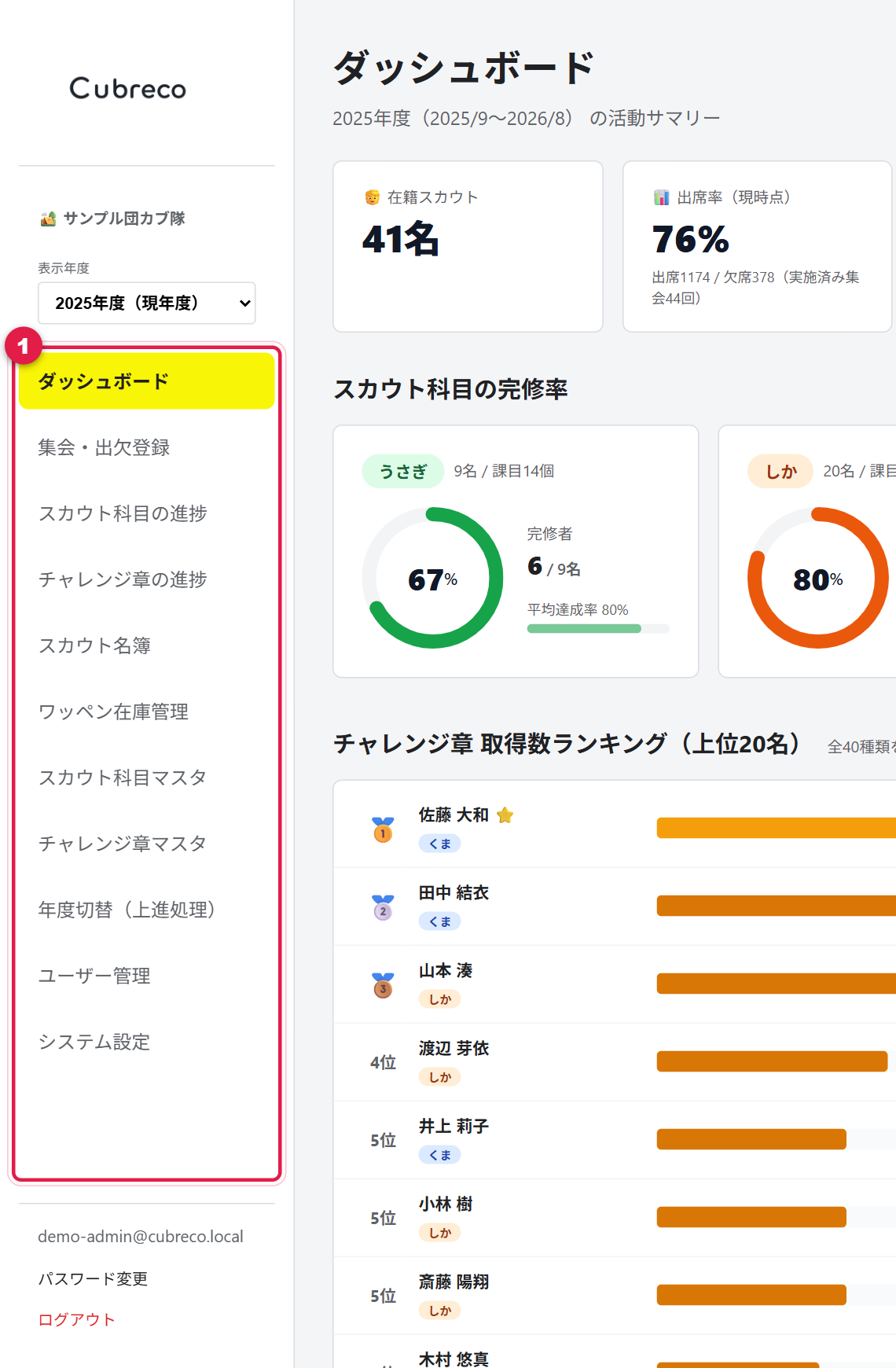
1権限の全体像とメニュー
| できること | 閲覧 | 指導者 | 管理者 |
|---|---|---|---|
| ダッシュボード・各記録の閲覧 | ✅ | ✅ | ✅ |
| 集会・出欠・課目・チャレンジ章の記録 | — | ✅ | ✅ |
| スカウト名簿・ワッペン在庫の管理、出欠CSVのダウンロード | — | ✅ | ✅ |
| 科目・チャレンジ章マスタの編集 | — | — | ✅ |
| 年度切替(上進処理) | — | — | ✅ |
| ユーザー管理・システム設定 | — | — | ✅ |
- 閲覧:保護者・デンリーダー向け。見るだけ(変更不可)
- 指導者:ふだんの隊運営の記録全般
- 管理者:隊に1〜2名。年に数回の作業+アカウント管理
2ユーザー管理(アカウントの発行)
メニューの を押します。
新しいユーザーを追加する
-
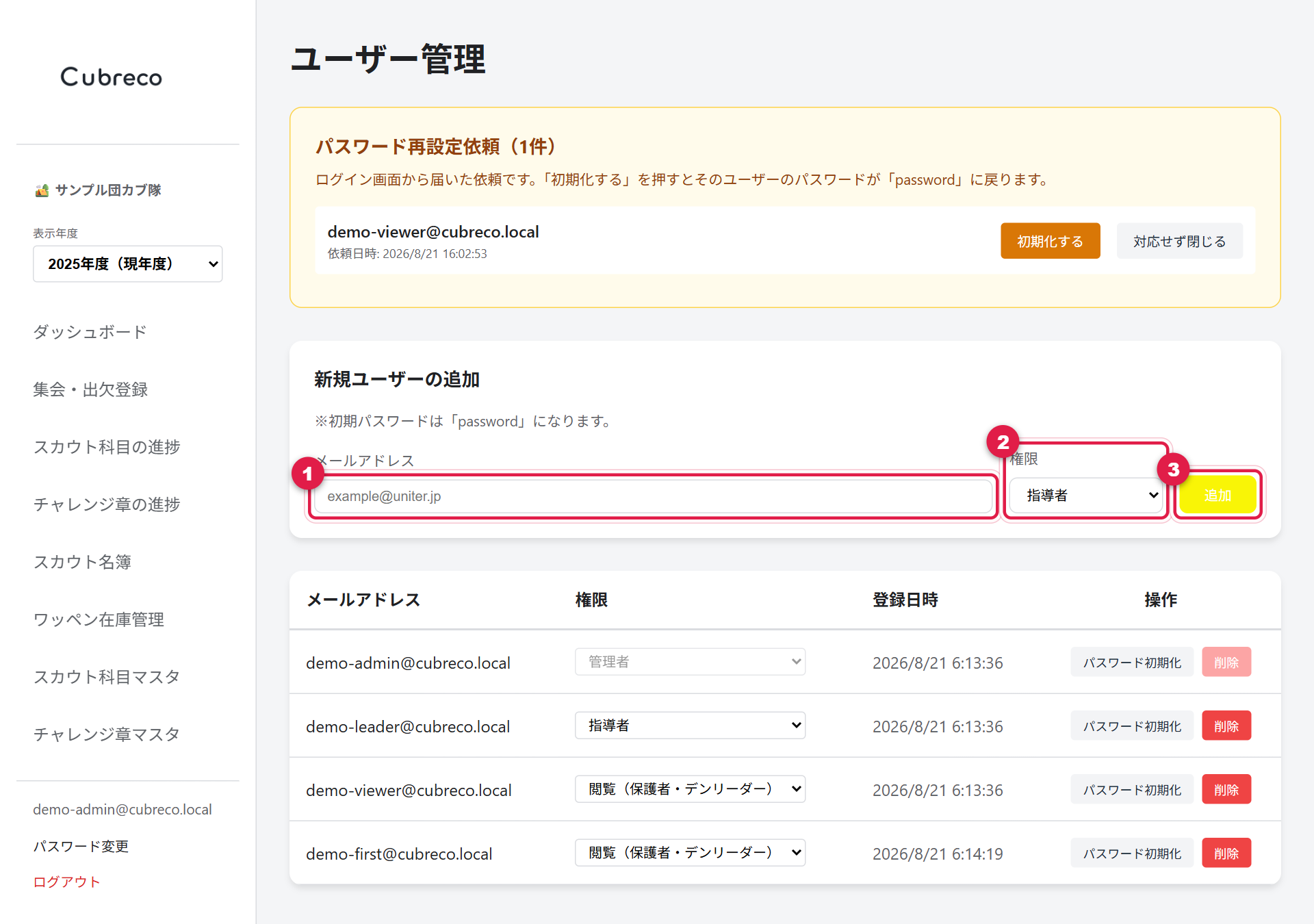
メールアドレスと権限を入れて「追加」
1に本人のメールアドレス、2で権限(閲覧/指導者/管理者)を選んで、3の 追加 を押します。初期パスワードは password に設定されます。
-
本人へ案内する(次のどちらか)
- おすすめ:「ログイン画面の『パスワードを忘れた方はこちら』から、メールの確認コードでご自身のパスワードを設定してください」と伝える(パスワードの受け渡しが発生しません)
- 簡易:「初期パスワードは password です」と伝える。初回ログイン時にパスワード変更が強制されるので、そのまま使い続けられる心配はありません
案内文の例:「カブ隊の記録アプリ Cubreco(https://www.cubreco.com/app/)のアカウントを作りました。ログイン画面の『パスワードを忘れた方はこちら』から、このメールアドレスで確認コードを受け取り、ご自身のパスワードを設定してください。使い方はこちら → https://www.cubreco.com/manual/」
権限の変更・パスワード初期化・削除
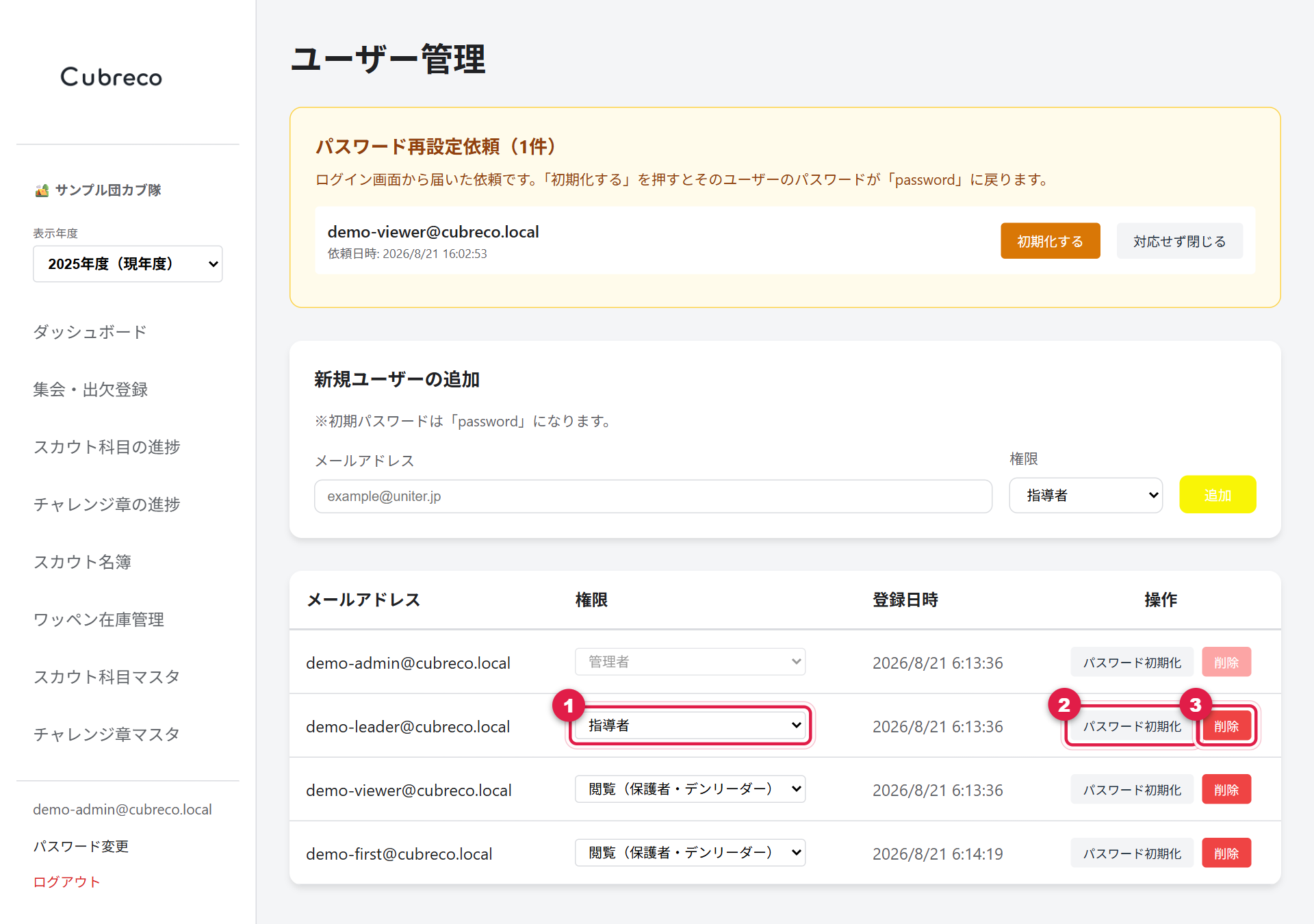
- 1権限の変更:プルダウンで変更(自分自身は変更できません)
- 2パスワード初期化:パスワードが password に戻り、本人の次回ログイン時に変更が強制されます。初期化した時点でそのユーザーはすべての端末でログアウト状態になります(乗っ取りが疑われるときの締め出しにも使えます)
- 3削除:そのユーザーはログインできなくなります(自分自身は削除できません)
ログイン画面からの「初期化依頼」に対応する
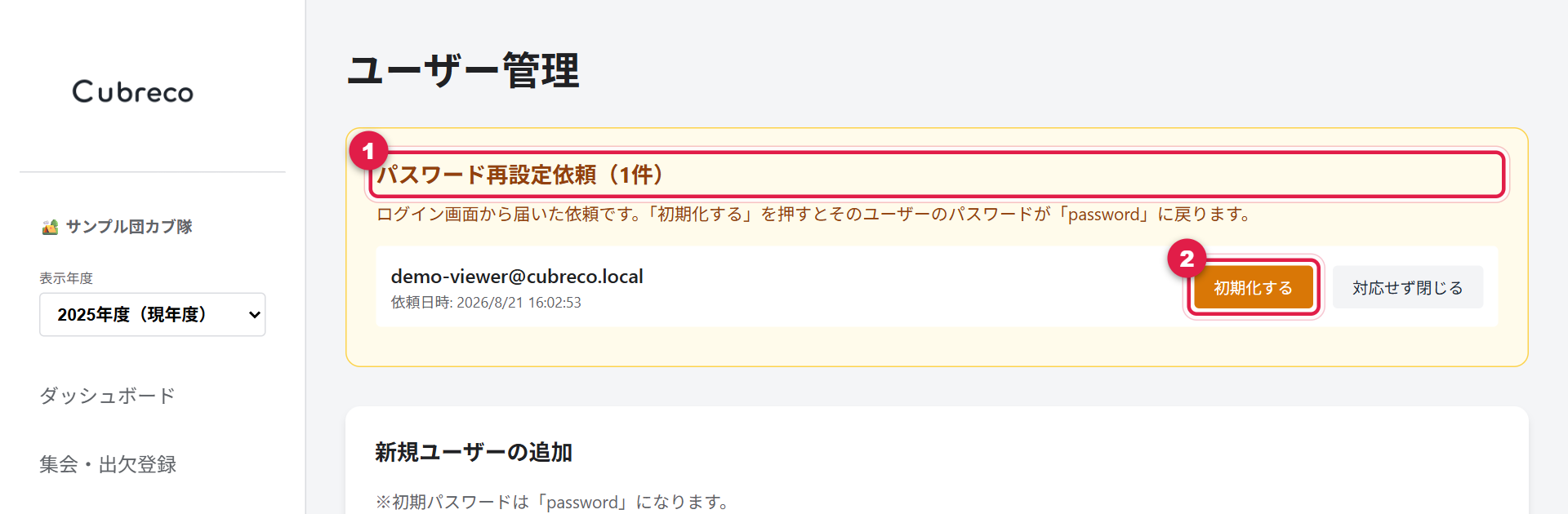
ユーザーがログイン画面で「メールが受け取れない場合は管理者に初期化を依頼する」を押すと、この画面の上部に依頼が表示されます。
3年度切替(上進処理)— 年に1回
年度の替わり(初期設定では9月)に、メニューの から実行します。
-
提案内容を確認する
全スカウトの「現在のランク → 新年度のランク(提案)」が一覧表示されます。提案は うさぎ→しか→くま→卒隊 です。
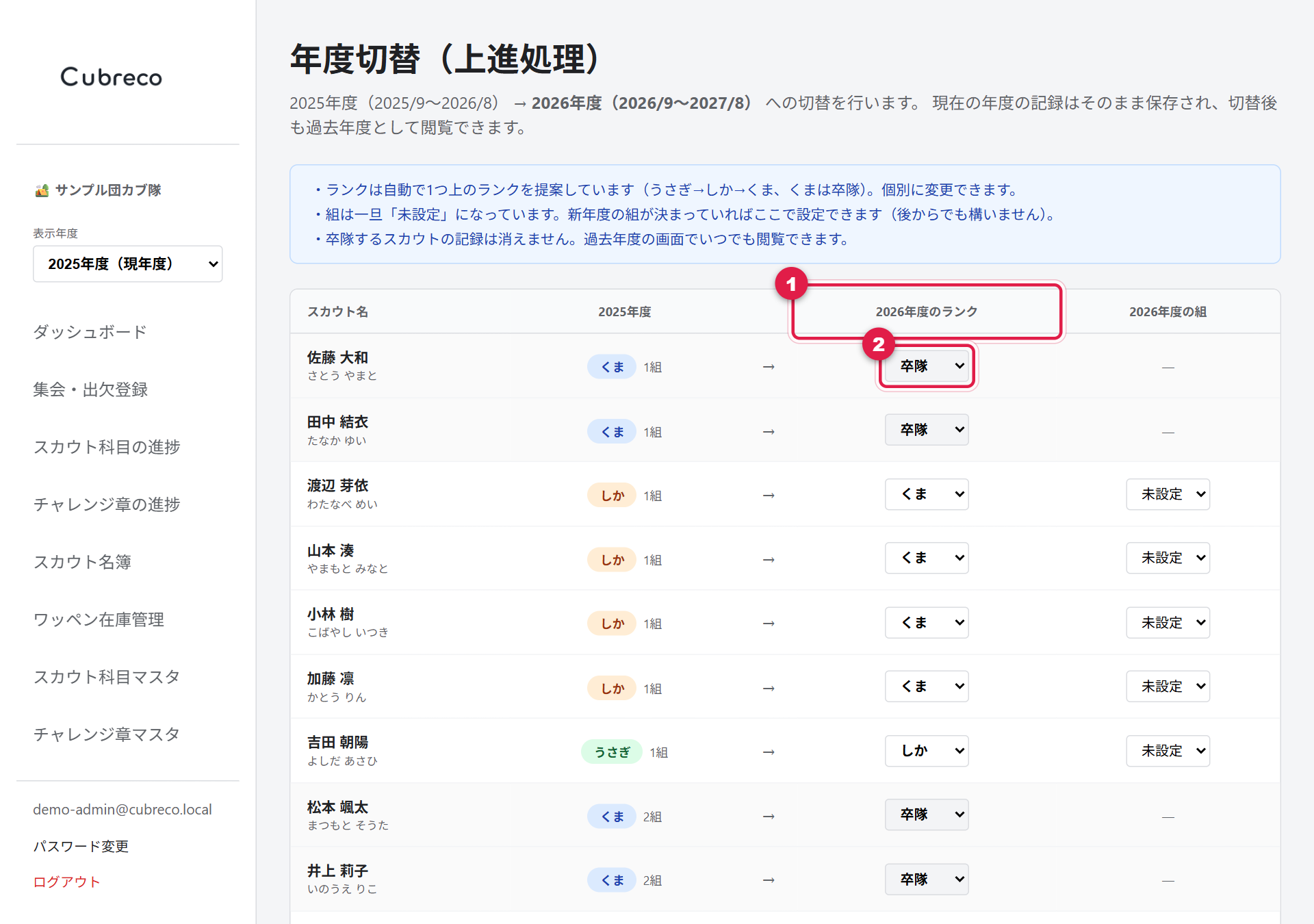
- 1新年度のランク(提案)の列
- 2必要に応じて個別に変更できます。組はいったん「未設定」になるので、新しい組が決まっていれば右の列で設定します(後からスカウト名簿でも変更できます)
-
いちばん下の「切替を実行」を押す
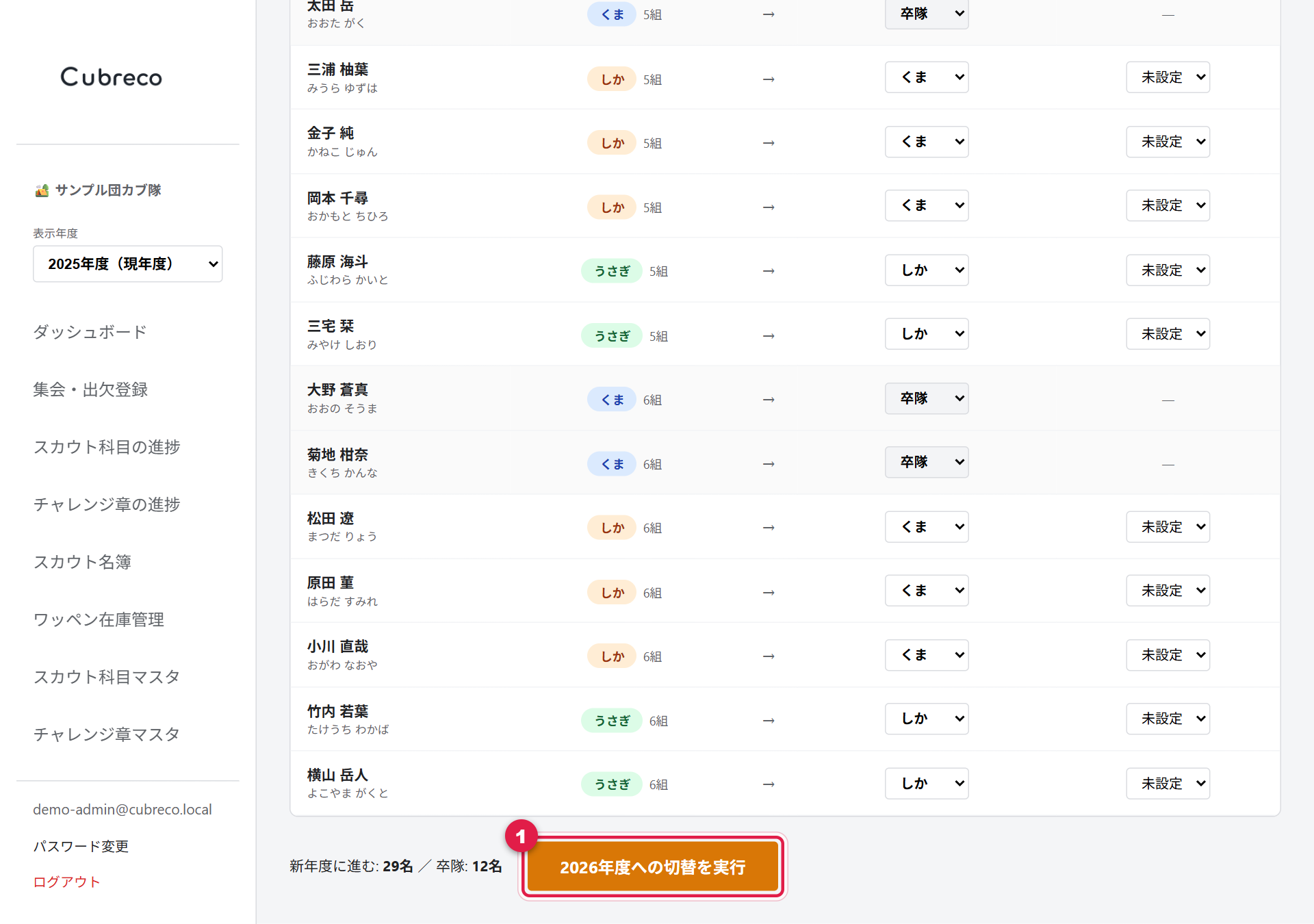
1確認のうえ実行すると、新年度に切り替わります。
- 卒隊した子の記録は消えません。過去年度をいつでも閲覧できます
- 過去年度はすべて閲覧のみになります(誰も書き換えられない=記録の保全)
- チャレンジ章は年度をまたいで引き継がれます(3年間の積み上げ)
- 同じ年度への切替は二重に実行できない仕組みです
- 切替はいつでも実行できます(例:8月中に前倒しで実行すると、その時点からアプリ全体が新年度扱いになります)
4マスタ管理(課目・チャレンジ章)
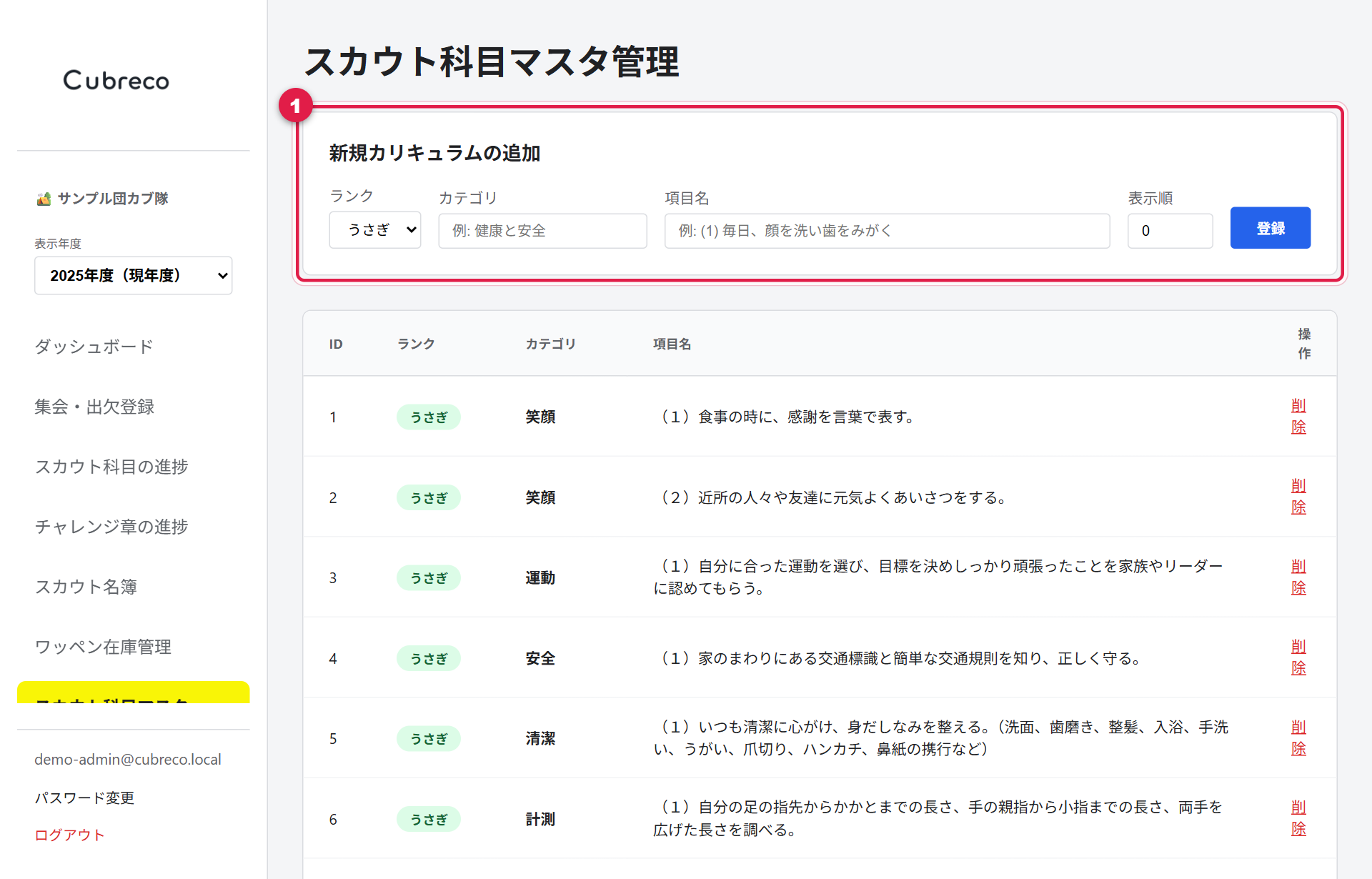
スカウト科目マスタ
メニューの 。カブブックの課目(うさぎ・しか・くま)の一覧を管理します。できるのは追加と削除です(表示順は登録するときに数字で指定します)。名前や順番を直したいときは、いったん削除してから登録し直してください。
チャレンジ章マスタ
メニューの 。チャレンジ章(章=ワッペン単位)とその中の項目を管理します。こちらも追加と削除ができます。「章の全項目完了=章の取得」という判定はこのマスタが基準です。
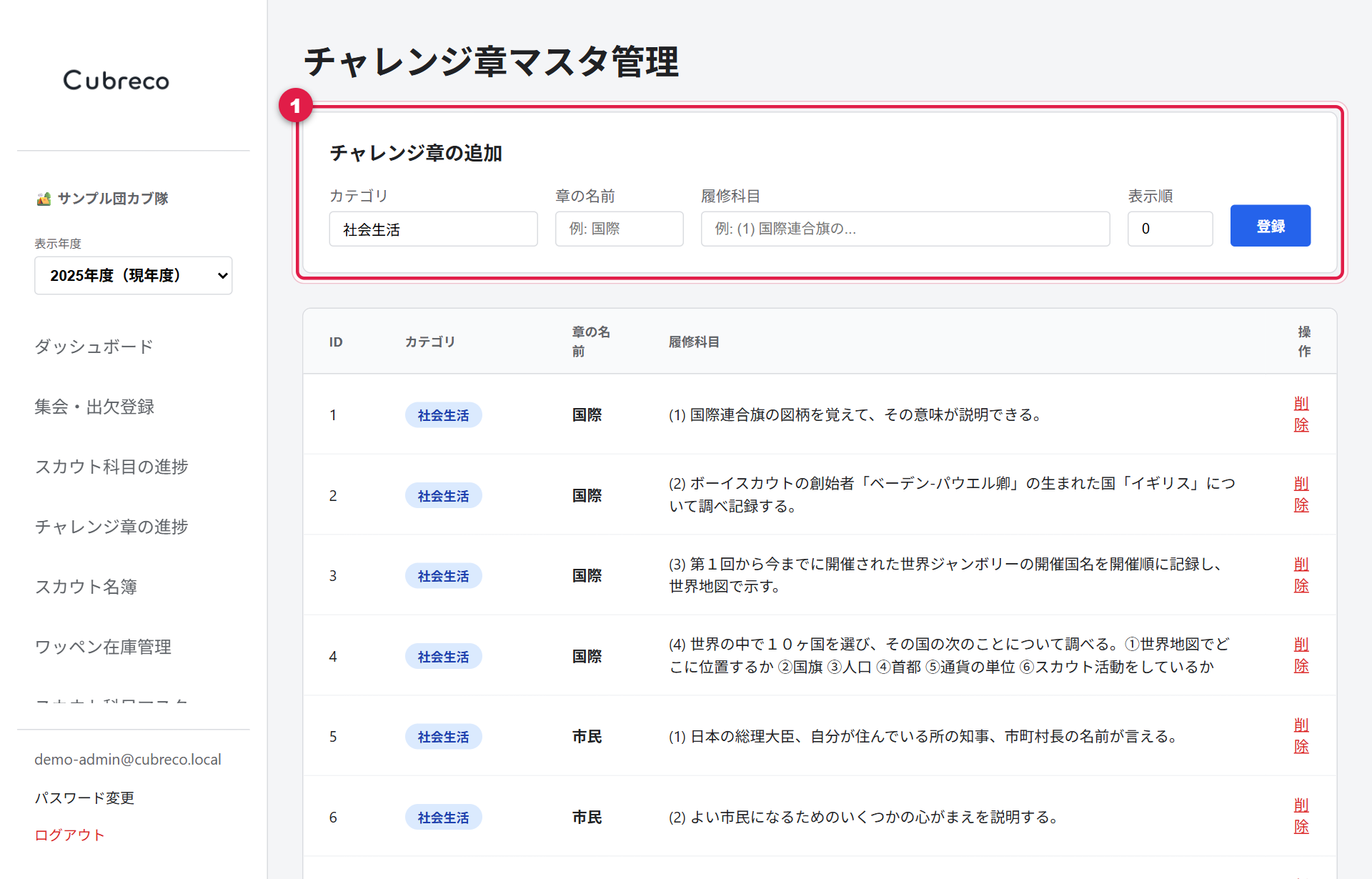
※マスタは自分の隊専用です。編集しても他の隊には影響しません。
5システム設定
メニューの を押します。
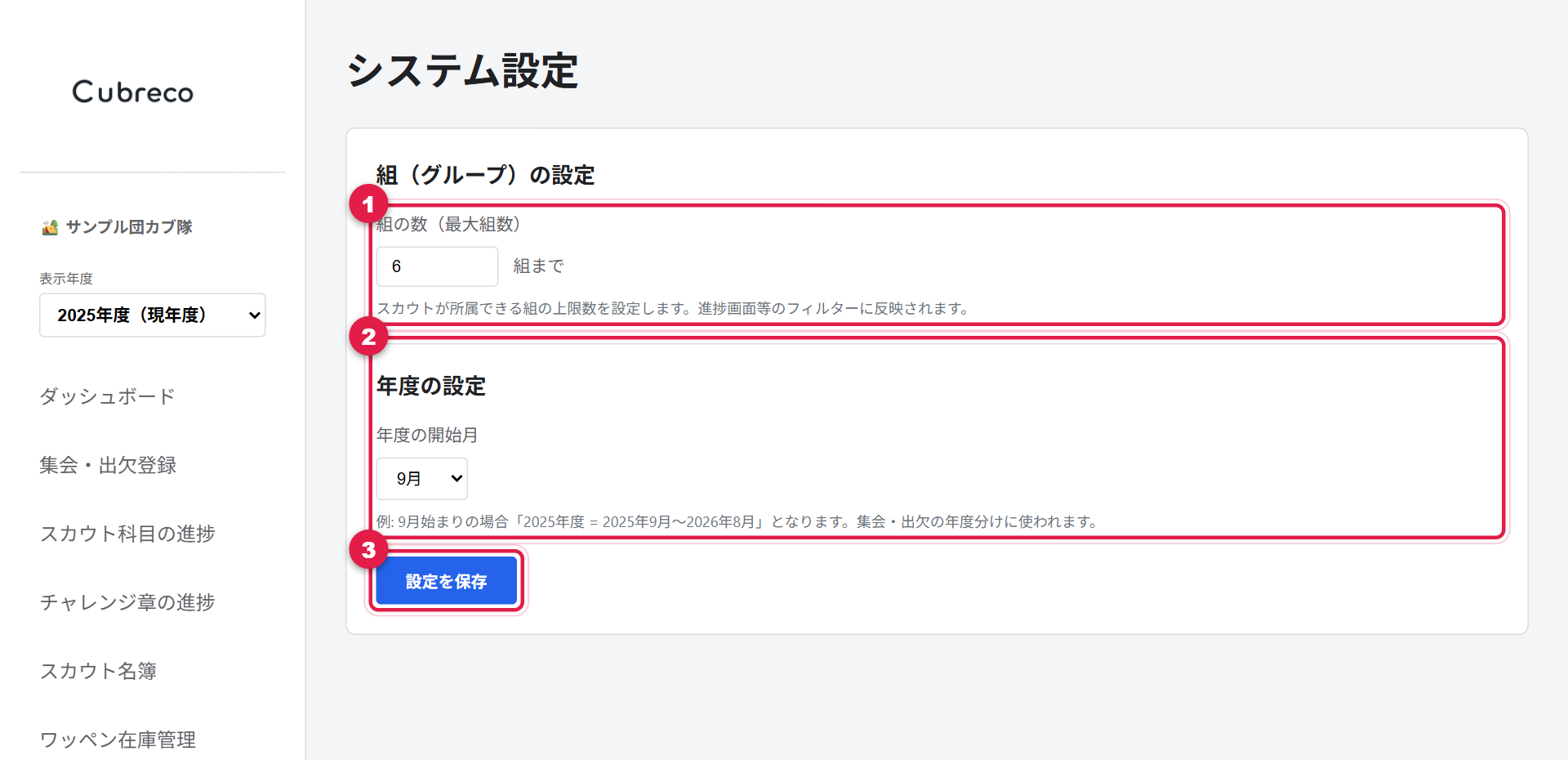
- 1組の数(最大組数):出欠画面などの「組」プルダウンの選択肢の数
- 2年度の開始月:初期値は9(9月始まり)。4月始まりの団体は4に
- 3変えたら 設定を保存 を押します
6バックアップと復元
メニューの を押します。隊のデータをファイルに保存しておき、必要なときにそのファイルから元に戻せます。
バックアップに含まれるもの/含まれないもの
- 含まれる: スカウト名簿(退団者を含む)・年度別の在籍・集会・出欠・課目とチャレンジ章のマスタと記録・ワッペン在庫・設定
- 含まれない: ユーザー(アカウント・パスワード)※復元で自分のアカウントが上書きされる事故を防ぐため。アカウントはユーザー管理で作り直せます
バックアップを作成する(おすすめ: 月1回と、年度切替の前)
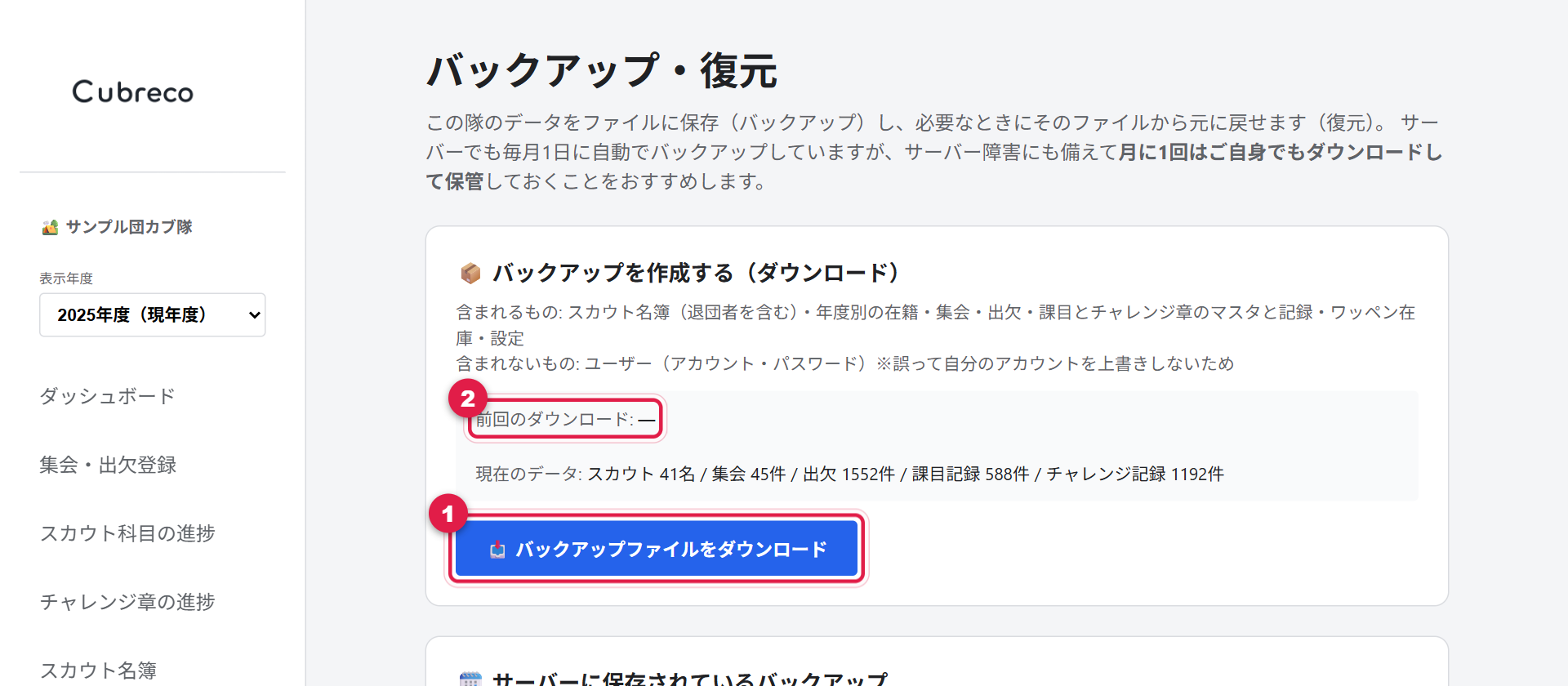
- 1📥 バックアップファイルをダウンロード を押すと、ファイル(
cubreco-backup_隊ID_日時.json)が端末に保存されます。Googleドライブなど安全な場所に保管してください - 2前回いつダウンロードしたか、現在のデータ件数がここに出ます
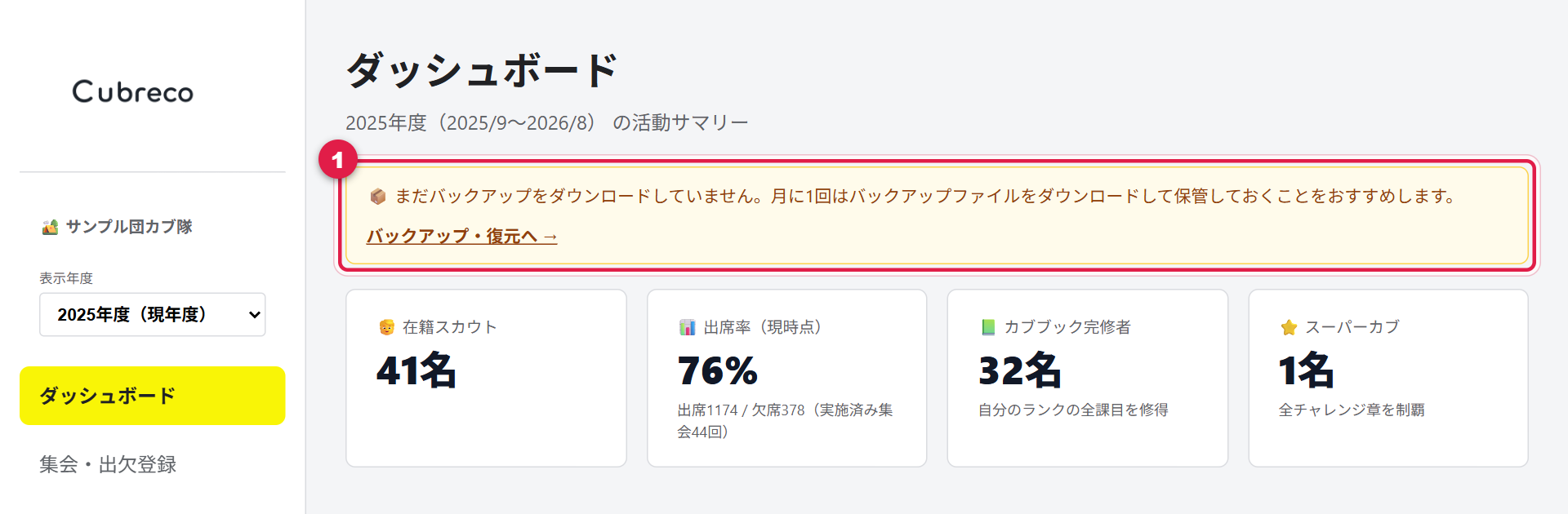
30日以上ダウンロードしていないと、管理者のダッシュボードに次のような注意が出ます(閲覧者・指導者には出ません)。
サーバーに保存されているバックアップ(毎週自動)
サーバーでは毎週月曜の早朝に自動でバックアップを取り、直近26週分(約半年)を保存しています。また、復元を実行する直前の状態も自動で保存されます。これらは画面の一覧からダウンロードしたり、その時点の内容に復元したりできます。
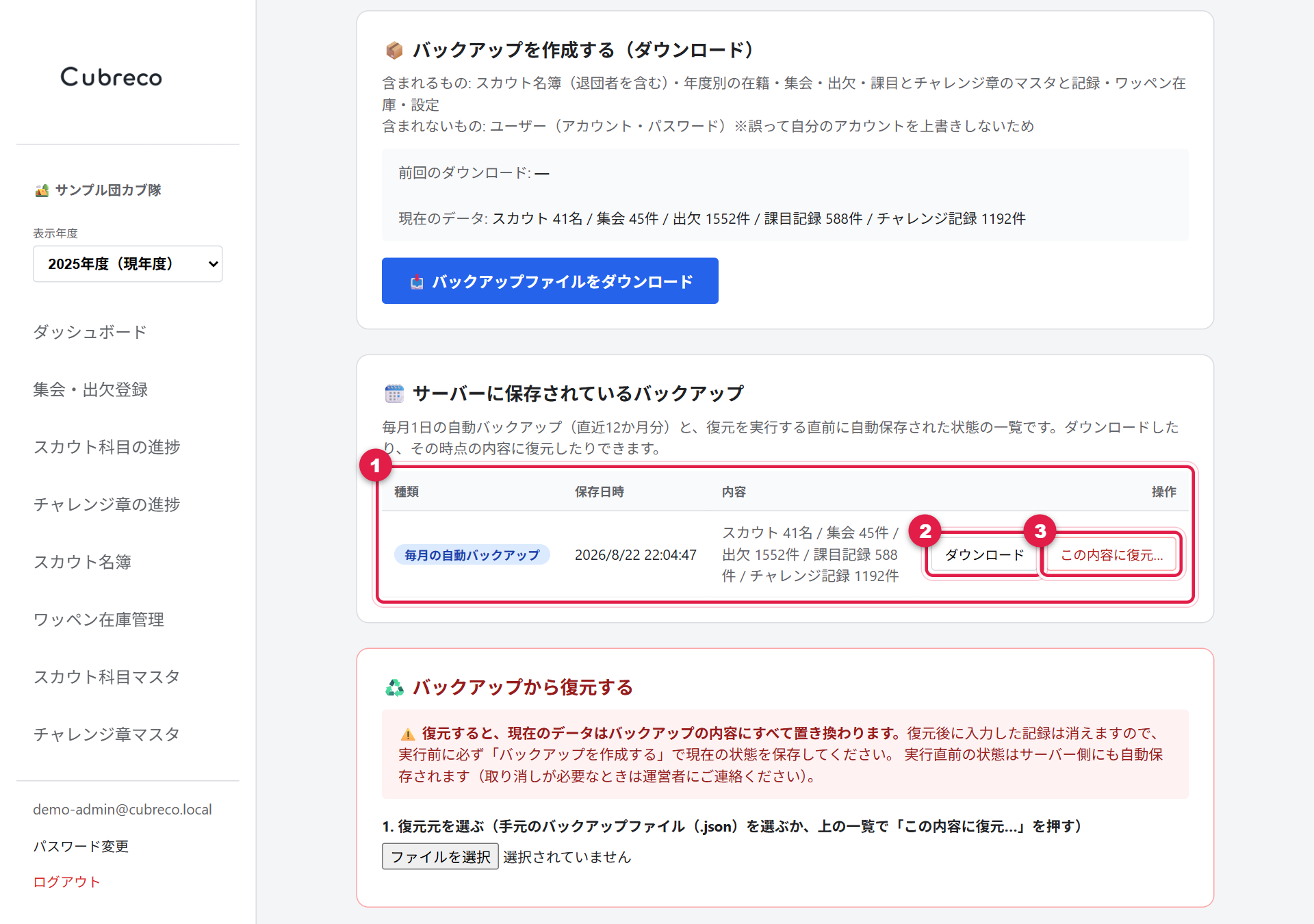
- 1一覧。「毎週の自動バックアップ」と「復元前の自動保存」が、保存日時・件数つきで新しい順に並びます
- 2ダウンロード:そのバックアップを端末に保存します(手元にも控えを置きたいときに)
- 3この内容に復元…:下の復元欄にその内容が入り、確認のうえ復元できます(手順は次の項と同じ)
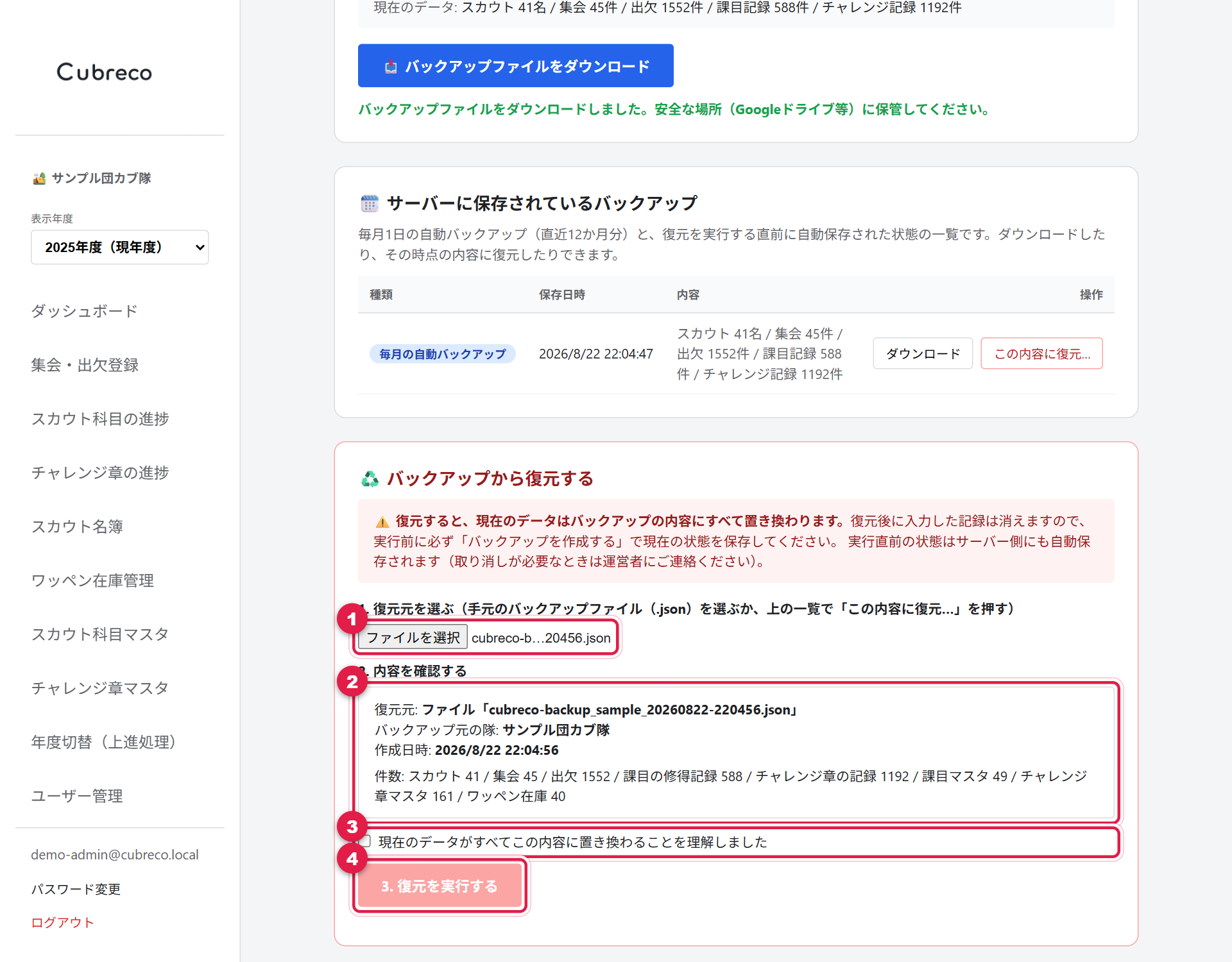
バックアップから復元する
-
復元元を選ぶ
1の「ファイルを選択」で、保存しておいたバックアップファイル(.json)を選びます。サーバーに保存されているバックアップから戻す場合は、上の一覧で「この内容に復元…」を押します。
-
内容を確認する
2に、そのファイルの「バックアップ元の隊」「作成日時」「件数」が表示されます。別の隊のファイルを選ぶと警告が出ますので、隊名と日時をよく確認してください。
-
チェックを入れて実行する
3の確認にチェックを入れると、4の 復元を実行する が押せるようになります。押すと最終確認のダイアログが出て、OKで復元が始まります。終わったら「画面を再読み込みして反映する」を押してください。
7パスワード関連のまとめ
| 状況 | 対応 |
|---|---|
| 本人がパスワードを忘れた(メール受信可) | ログイン画面「パスワードを忘れた方はこちら」→ 6桁コードで本人が再設定 |
| 本人がメールを受け取れない | ユーザー管理で「パスワード初期化」→ 本人は password でログイン → 初回変更が強制される |
| ログイン画面から初期化依頼が来た | ユーザー管理の上部に出る依頼一覧から「初期化する」 |
| 新しいアカウントを発行した | 「パスワードを忘れた方はこちら」からの自己設定を案内(おすすめ)、または初期パスワード password を伝える |
8よくある質問
管理者を増やせますか?
間違えて年度切替をしてしまったら?
スカウトを削除すると記録はどうなりますか?
データのバックアップは?
保護者用のアカウントは、家族ごとに必要ですか?
困ったときは
アプリ自体の不具合・ご要望・年度切替の取り消しなどは お問い合わせフォーム からお知らせください。