
保護者・デンリーダー向け 操作マニュアル
このマニュアルは、閲覧アカウントをお持ちの方(保護者・デンリーダーなど)向けです。 お子さんや組のがんばりを「見る」ためのアカウントで、記録を変える操作はいっさいありません。 どこを押しても記録が壊れることはないので、安心して触ってみてください。
スマホ・タブレット・パソコンの「インターネットを見るアプリ」(Safari、Chrome など)でそのまま使えます。アプリのインストールは不要です。
1はじめてのログイン
用意するもの
- 隊のリーダーから案内されたメールアドレスとパスワード(パスワードは「ご自身で設定してください」と案内されることもあります。その場合は下の「パスワードをまだ決めていない場合」へ)
ログインの手順
-
アプリを開く
https://www.cubreco.com/app/ を開きます(このページ上部の「アプリを開く」ボタンからも開けます)。ログイン画面が出ます。
-
メールアドレスとパスワードを入れて「ログイン」
1にメールアドレス、2にパスワードを入力し、3の ログイン を押します。
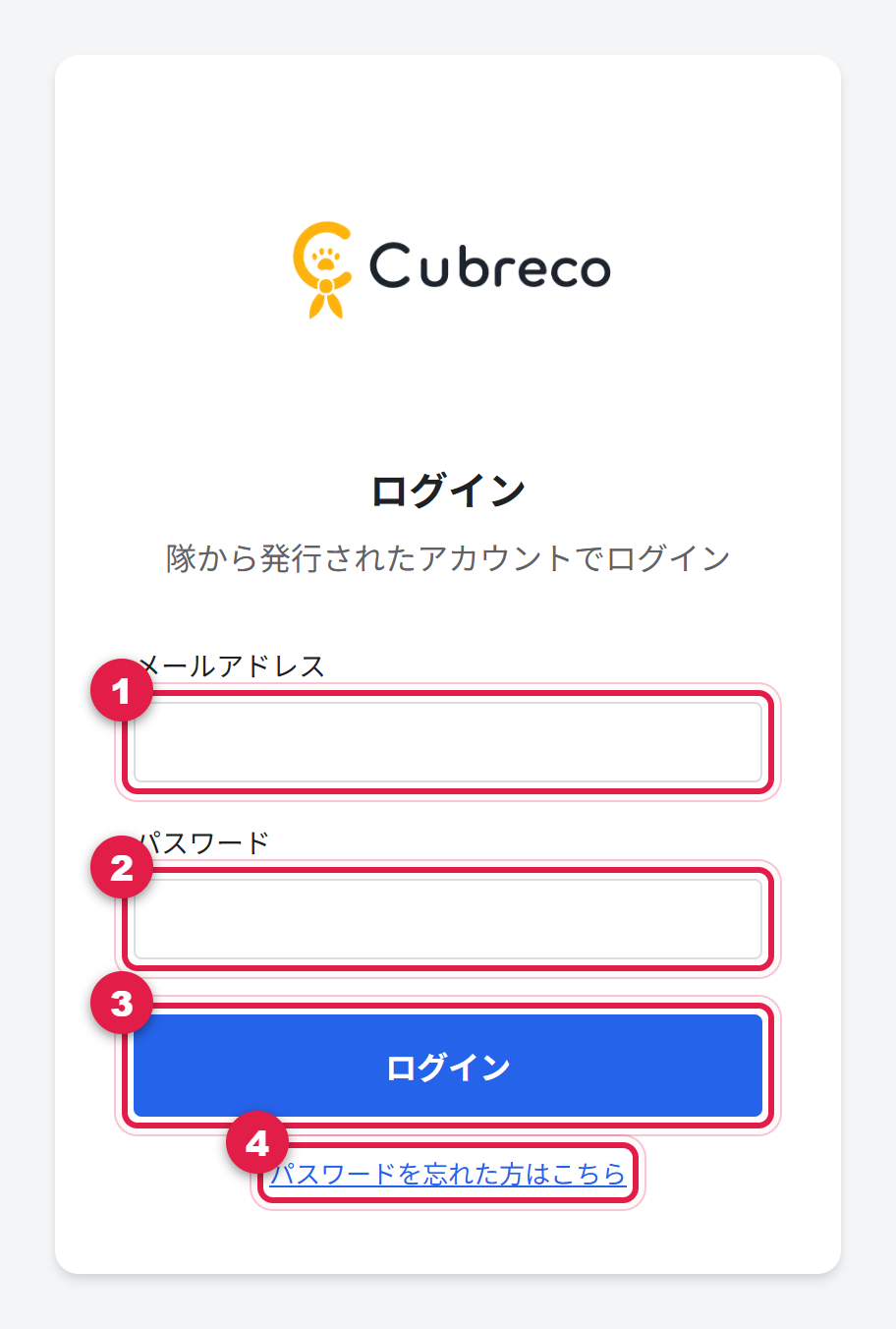
- 4パスワードを忘れた方はこちら:パスワードを決めるときや忘れたときに使います
- 5ログイン状態を保持する:チェックしてログインすると、このスマホ・パソコンでは30日間ログインし直さずに使えます(家族で共用の端末では外しておくと安心です)
パスワードをまだ決めていない場合(または忘れた場合)
ご自身のメールアドレスに届く「確認コード」を使って、パスワードを自分で決められます。
-
「パスワードを忘れた方はこちら」を押す
ログイン画面の下にある パスワードを忘れた方はこちら(上の画像の4)を押します。
-
メールアドレスを入れて「確認コードを送信する」
ご自身のメールアドレスを入れて 確認コードを送信する を押すと、6桁の数字(確認コード)がメールで届きます。有効期限は10分です。
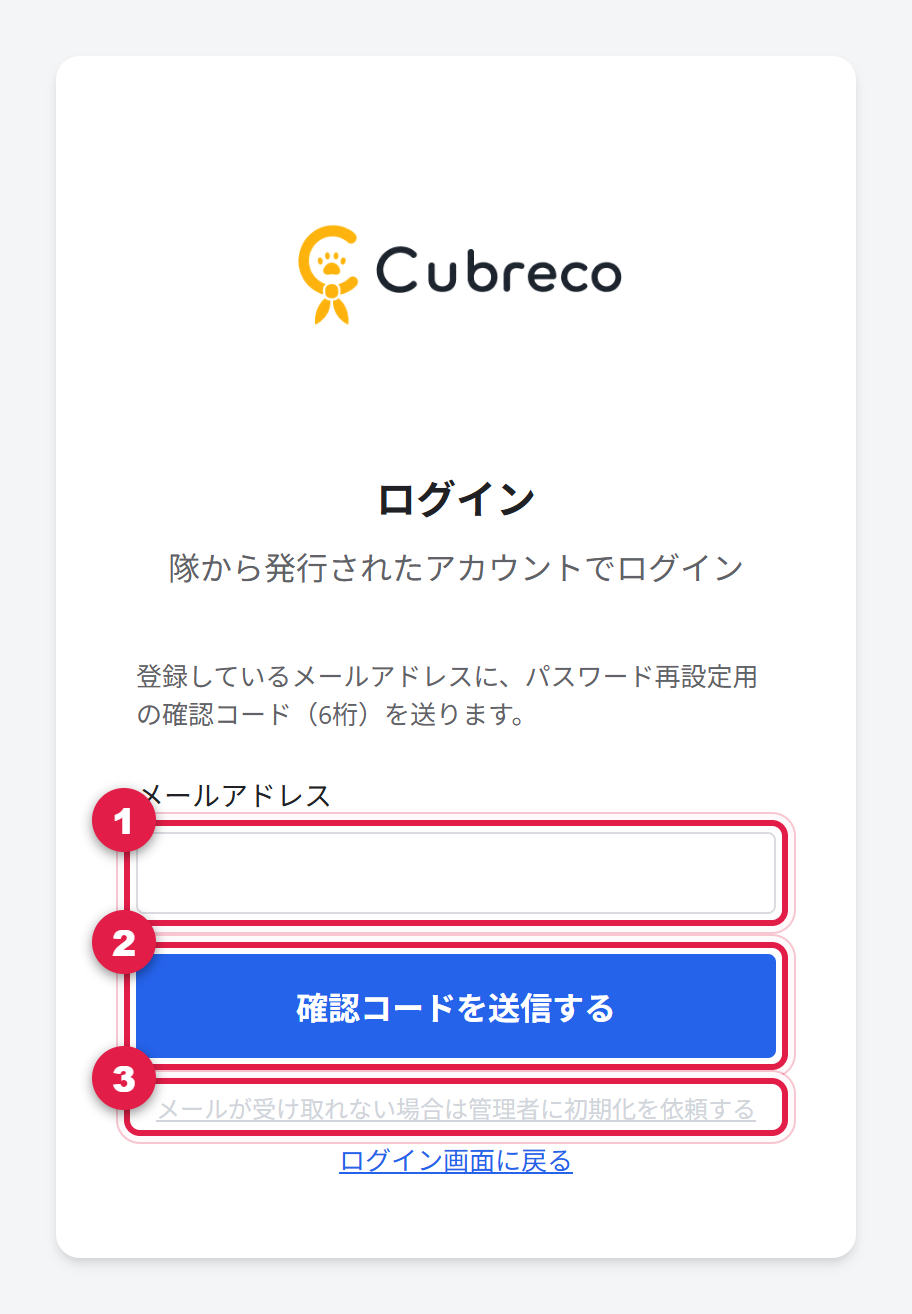
1メールアドレスを入れて 2を押します。メールが届かない・受け取れない場合は、メールアドレスを入れたうえで3を押すと、隊の管理者に初期化を依頼できます(メールアドレスが空のあいだは押せません)。 -
届いたコードと、新しいパスワードを入れる
メールに書かれた6桁のコードを1に、ご自身で決めた新しいパスワード(8文字以上)を2に入れて、3の パスワードを再設定する を押します。そのあと、決めたパスワードでログインしてください。
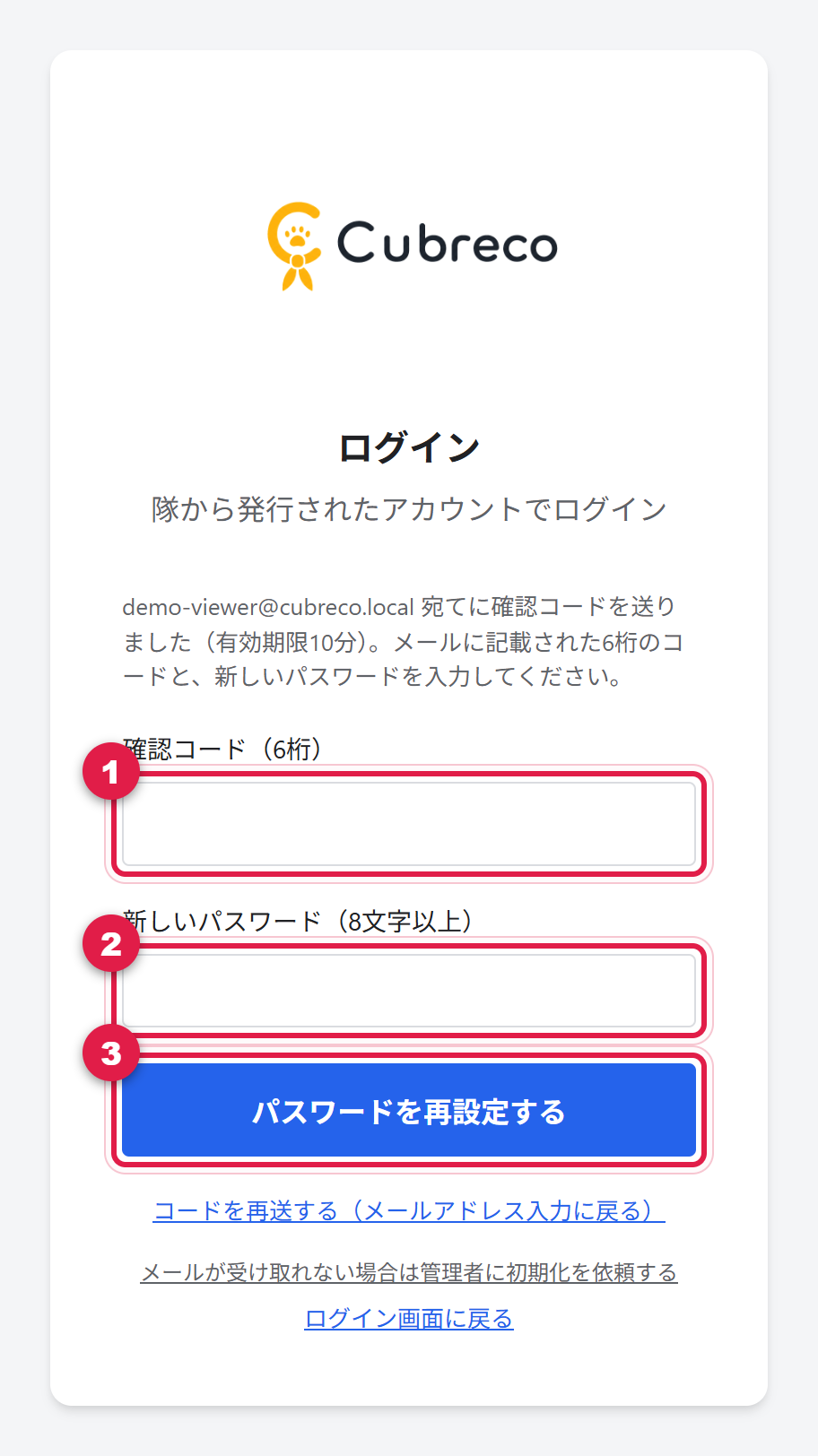
コードが届かないときは「コードを再送する(メールアドレス入力に戻る)」を押し、もう一度「確認コードを送信する」を押してください(連続して送るときは1分ほど間をあけてください。迷惑メールフォルダもご確認ください)。
ログインしたら「パスワード変更」の画面が出た場合
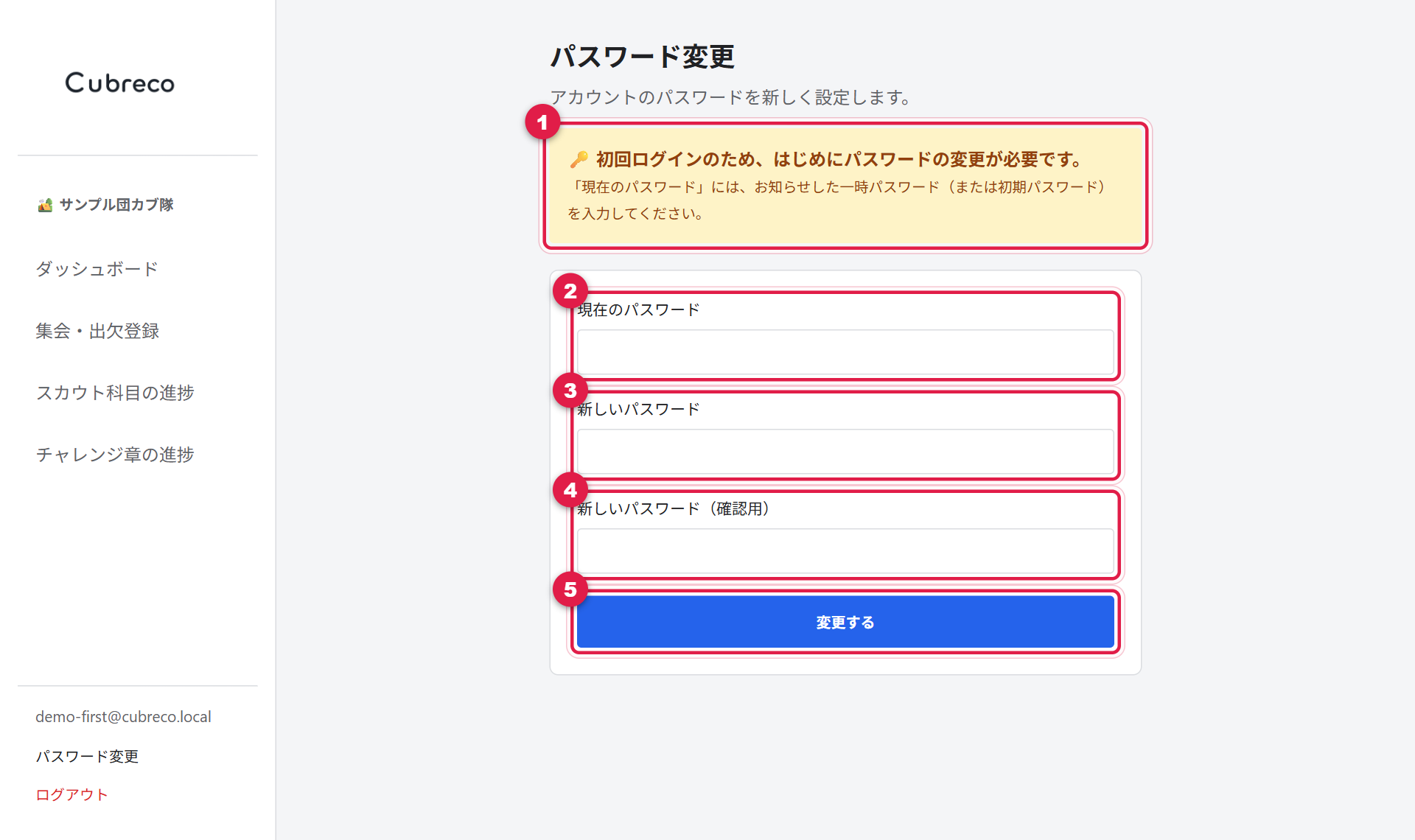
リーダーが仮のパスワードを設定した場合は、はじめてログインしたときにパスワード変更の画面が自動で開きます。これは「他の人が決めたパスワードのまま使わない」ための安全のしくみです。
2画面の見方(メニュー・年度)
ログインすると「ダッシュボード」という画面が開きます。パソコンでは左側、スマホでは左上の「☰」を押すとメニューが出ます。
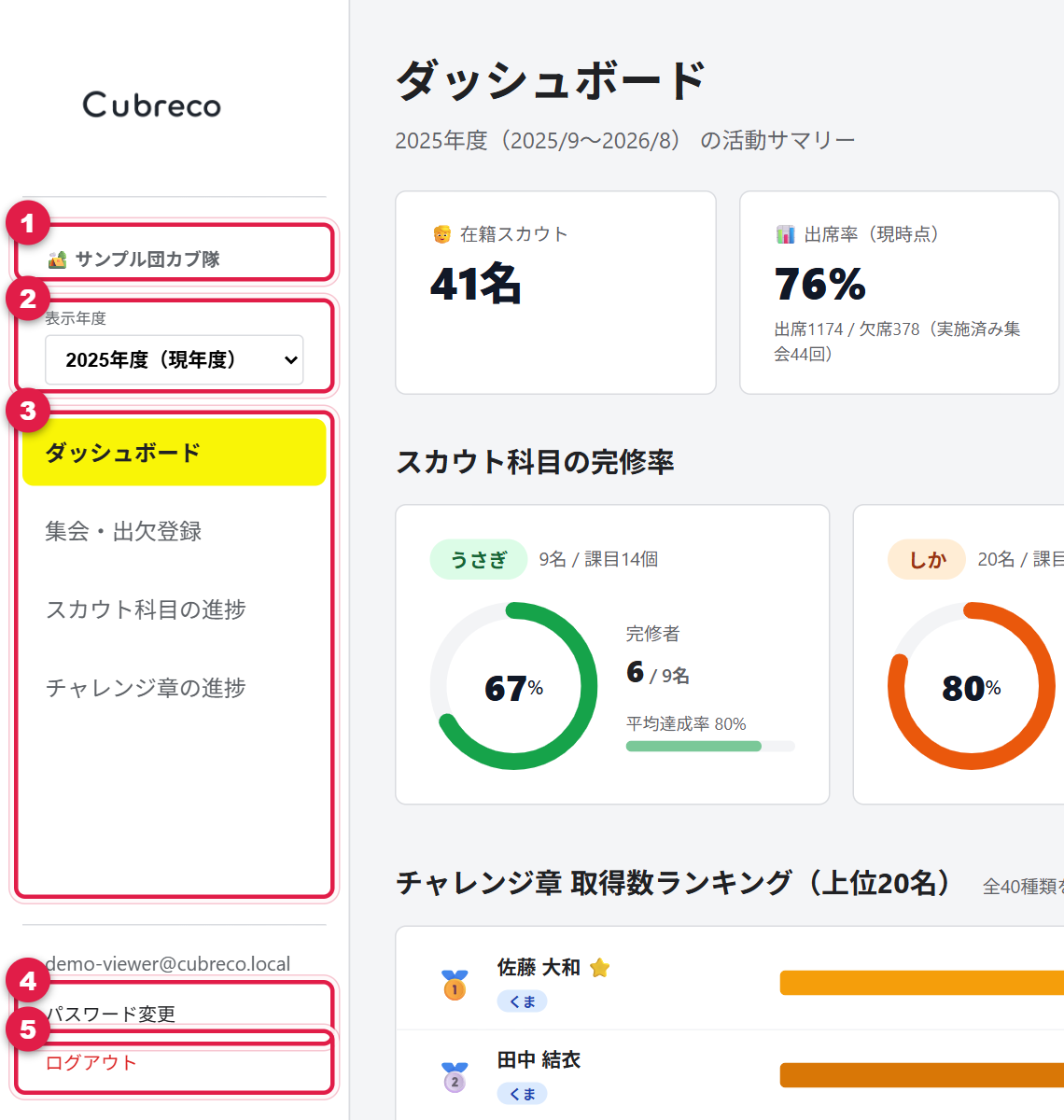
- 1あなたの隊の名前
- 2表示年度:過去の年度を選ぶと、その年度の記録がそのまま見られます
- 3画面を切り替えるメニュー(閲覧アカウントはこの4つ)
- 4パスワード変更
- 5終わるときは「ログアウト」
スマホの場合
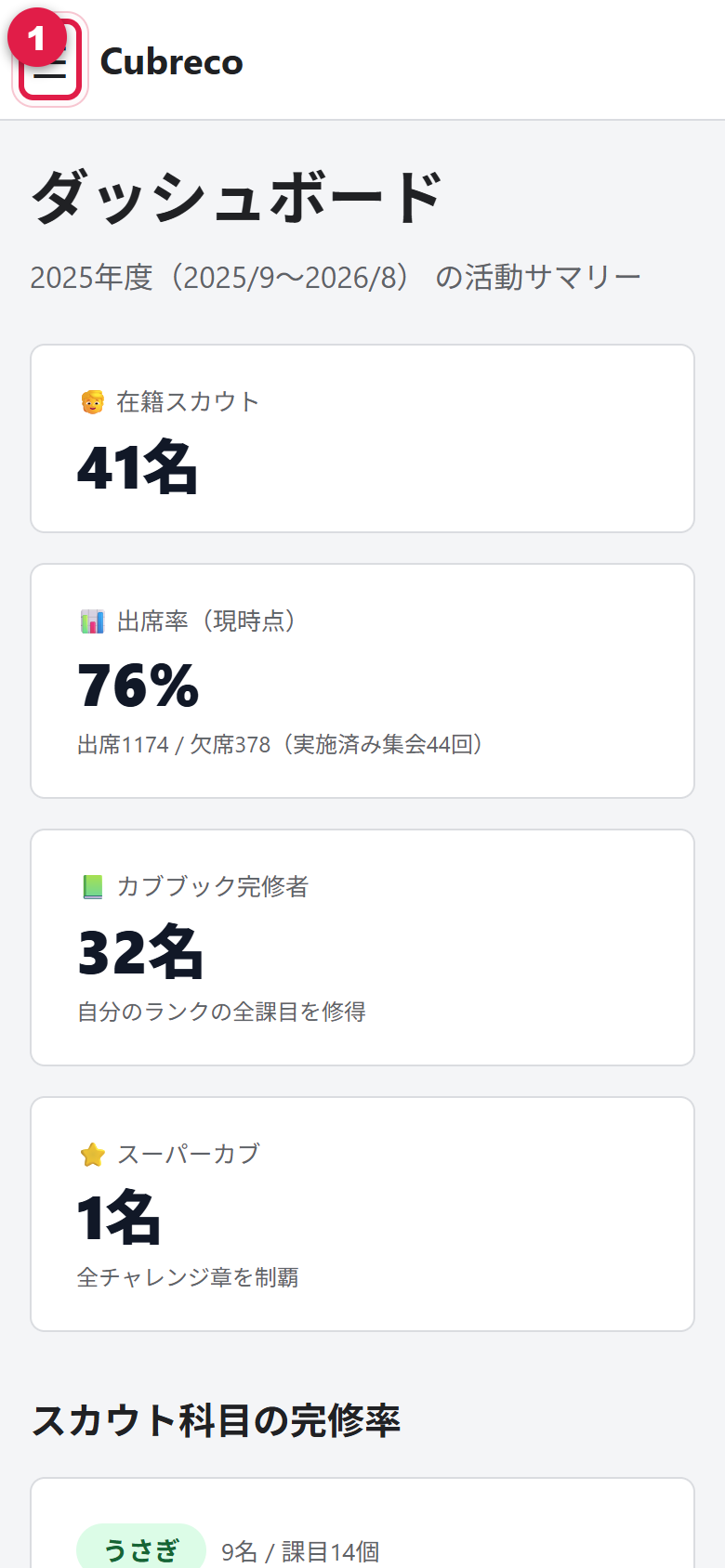
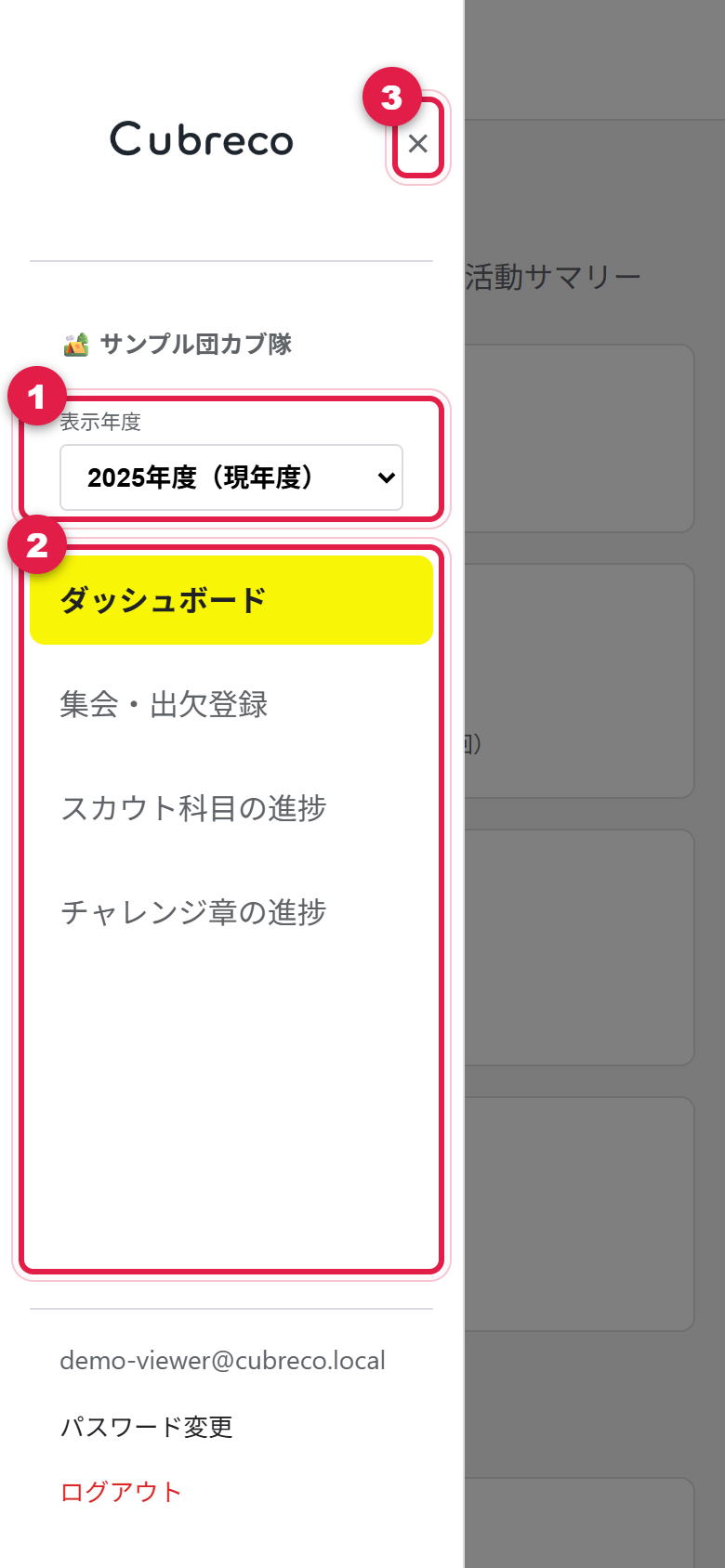
- 1表示年度
- 2メニュー
- 3「×」で閉じます
3ダッシュボード(隊の「今」がひと目でわかる画面)
この画面でわかること
- 在籍しているスカウトの人数、出席率、カブブックを全部修得した人数、スーパーカブの人数
- うさぎ・しか・くまのランクごとの「完修率」(そのランクの課目を全部修得した子の割合)
- チャレンジ章をたくさん集めた子のランキング(上位20名)
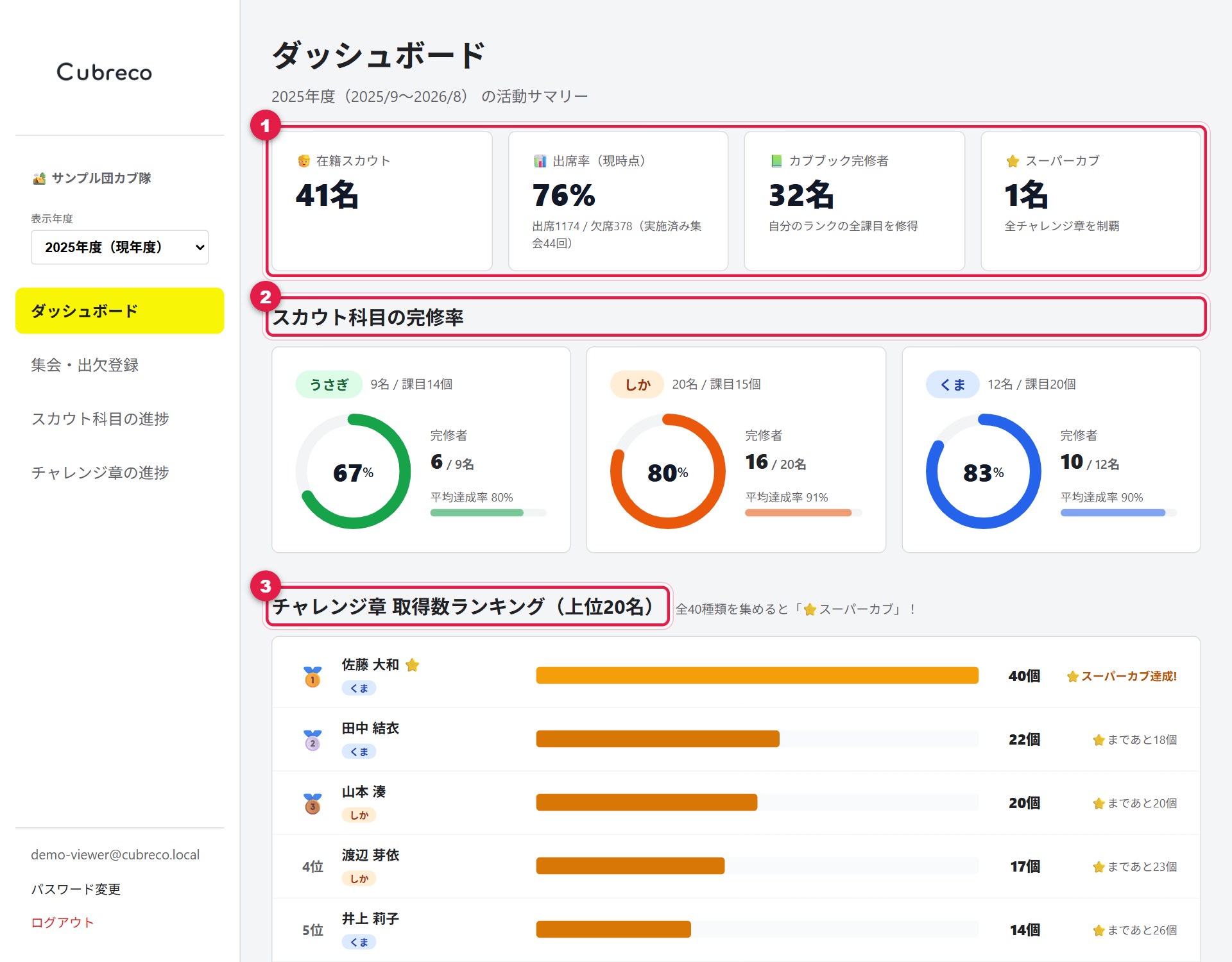
- 1隊全体の4つの数字
- 2ランクごとの完修率
- 3チャレンジ章 取得数ランキング。全40種類を集めると「⭐スーパーカブ」です。同じ数の子は同じ順位で表示されます
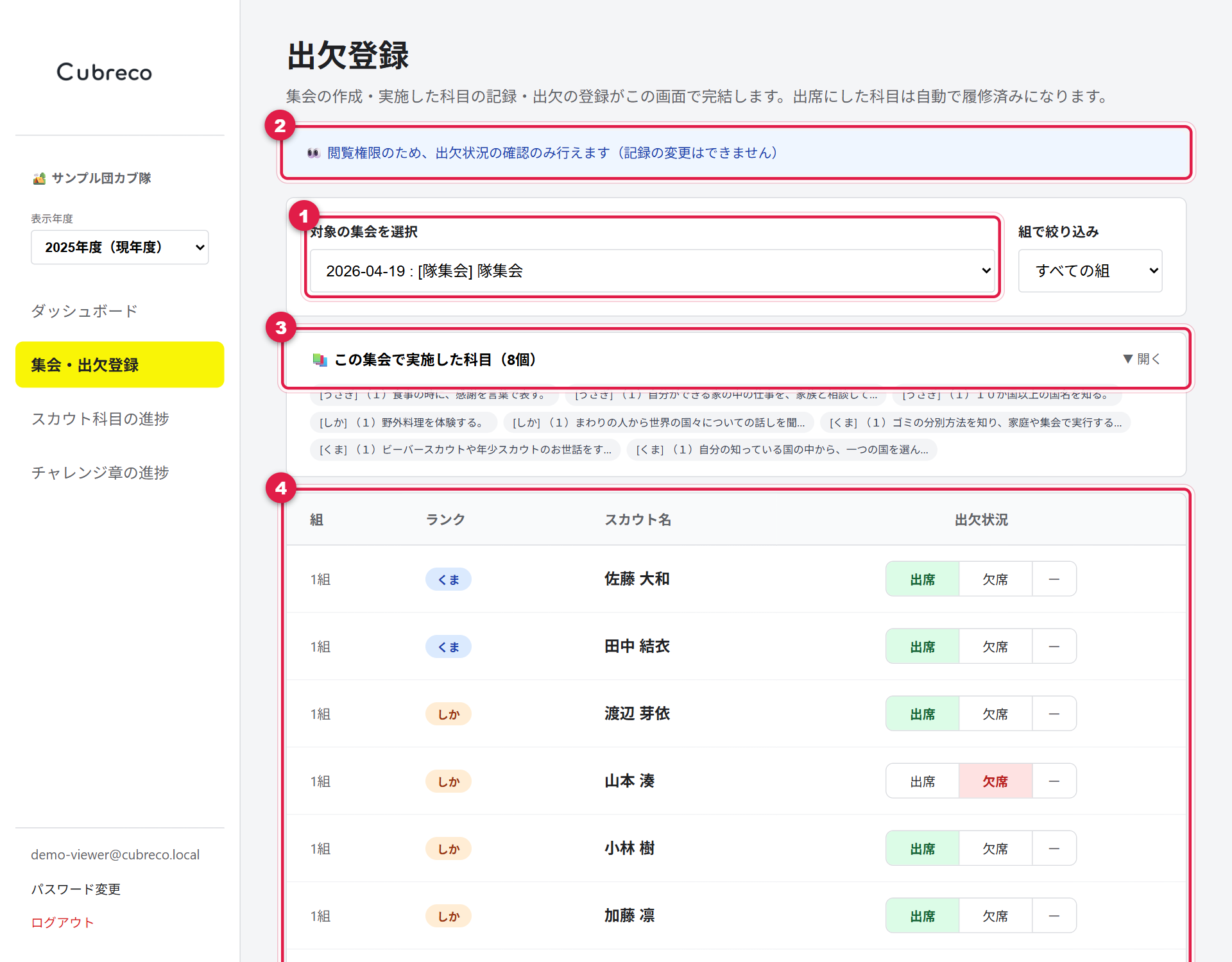
4集会の出欠を見る
メニューの を押します。集会ごとに、だれが出席・欠席だったかを見られます。
-
見たい集会を選ぶ
1の「対象の集会を選択」を押して、日付とタイトルから集会を選びます。
-
出欠を確認する
下の一覧4に、スカウトごとの出欠(出席・欠席)が色付きで表示されます。閲覧アカウントでは変更できないので、2のようにその旨のお知らせが出ます(押しても変わりません)。
-
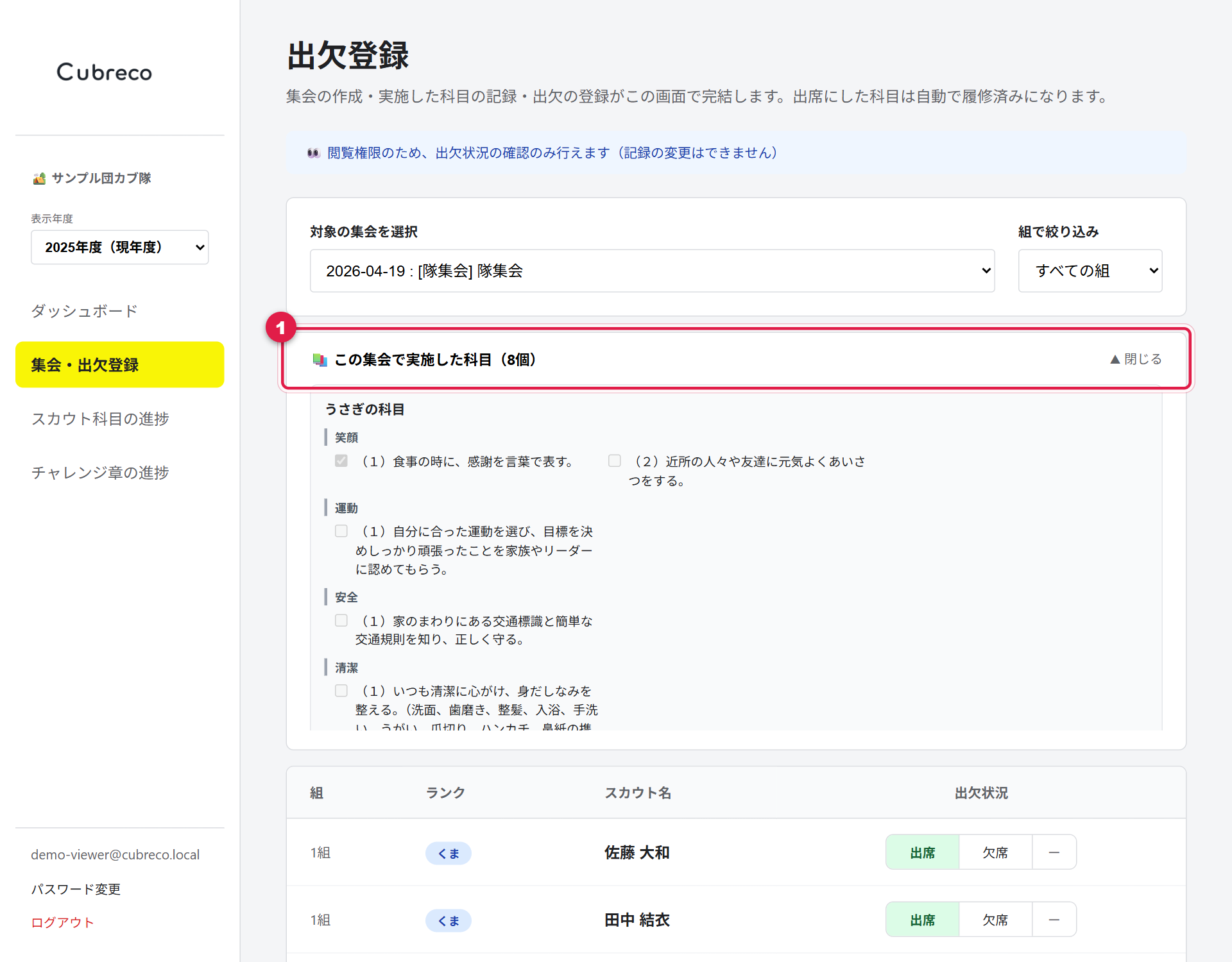
その日にやった課目を見る
3の「この集会で実施した科目」を押して開くと、その日に取り組んだカブブックの課目が一覧で見られます。
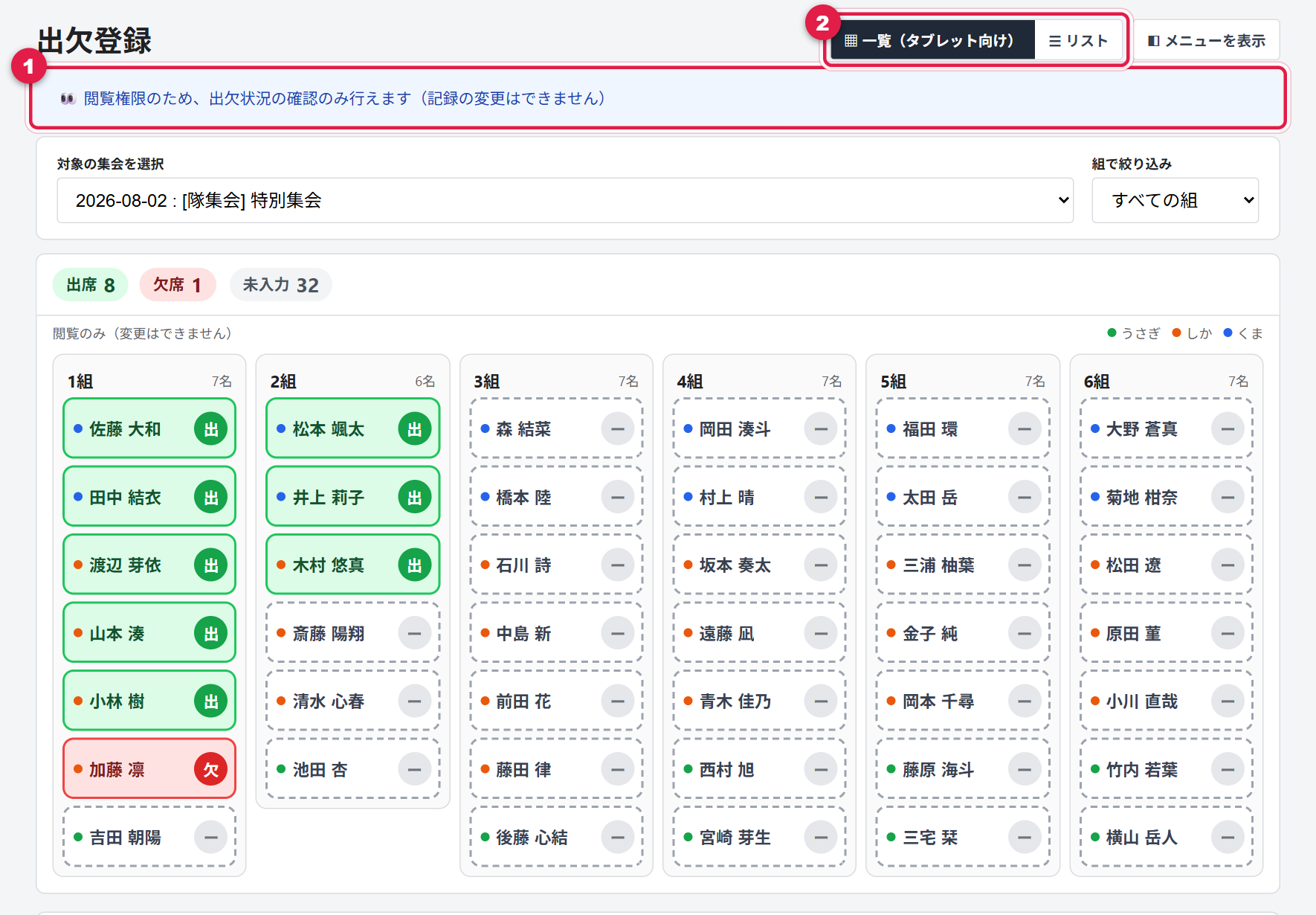
iPadやAndroidタブレットなど指で操作する端末では、出欠が組ごとのタイル(カード)で1画面に並ぶ表示になります(見た目が違うだけで、見方は同じです)。緑が出席、赤が欠席、白の点線が未入力です。2の「リスト」を押すと、パソコンと同じ表の形に切り替えられます。
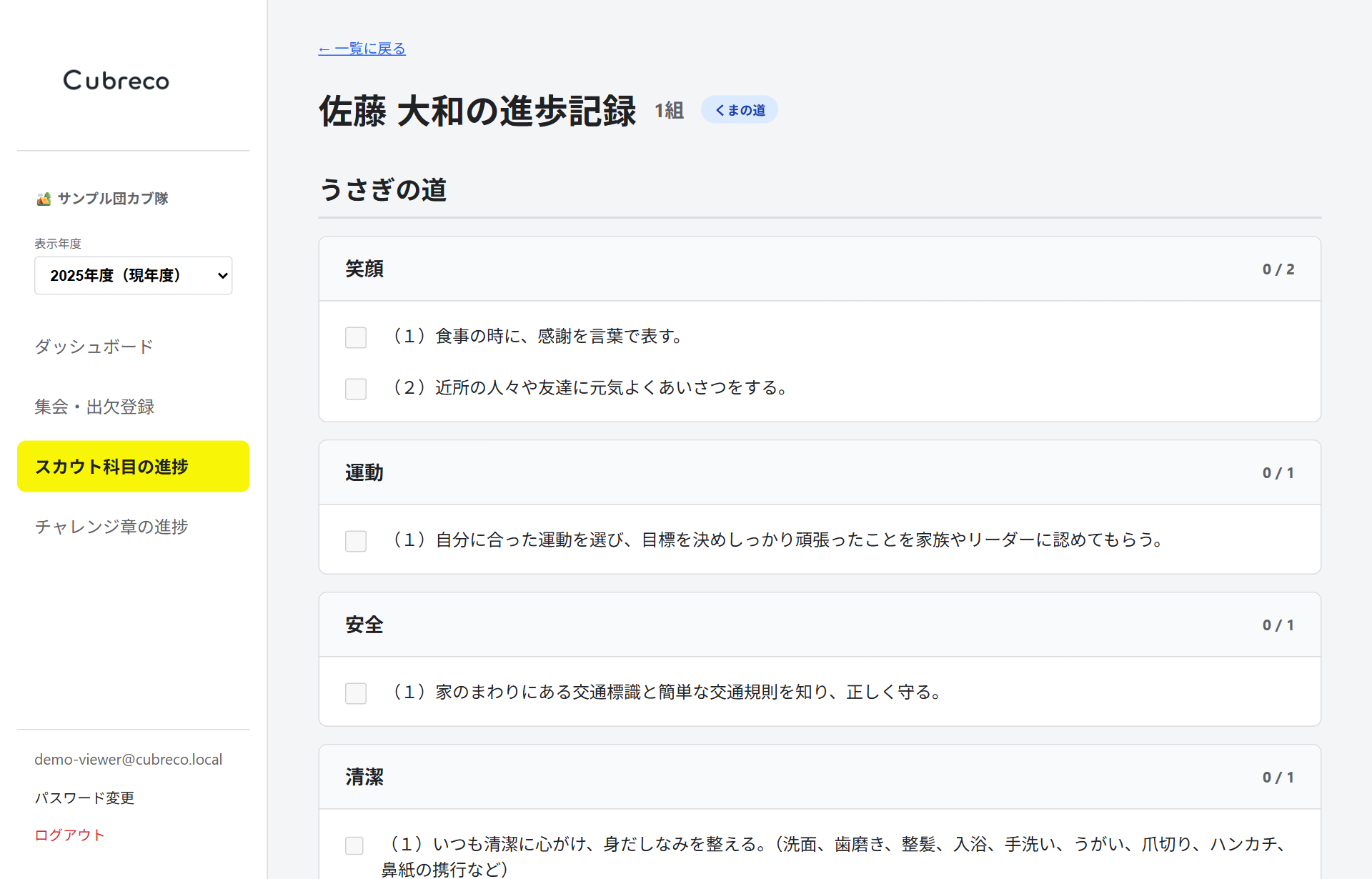
5カブブックの進み具合を見る(スカウト科目の進捗)
メニューの を押します。カブブックのサイン状況(課目を修得したかどうか)が、全員分の一覧表で見られます。
表の見方
- ○ = 修得済み(サインがもらえた課目) − = まだ
- 横に並んでいるのが課目、縦に並んでいるのがスカウトです。表は横にスクロールできます
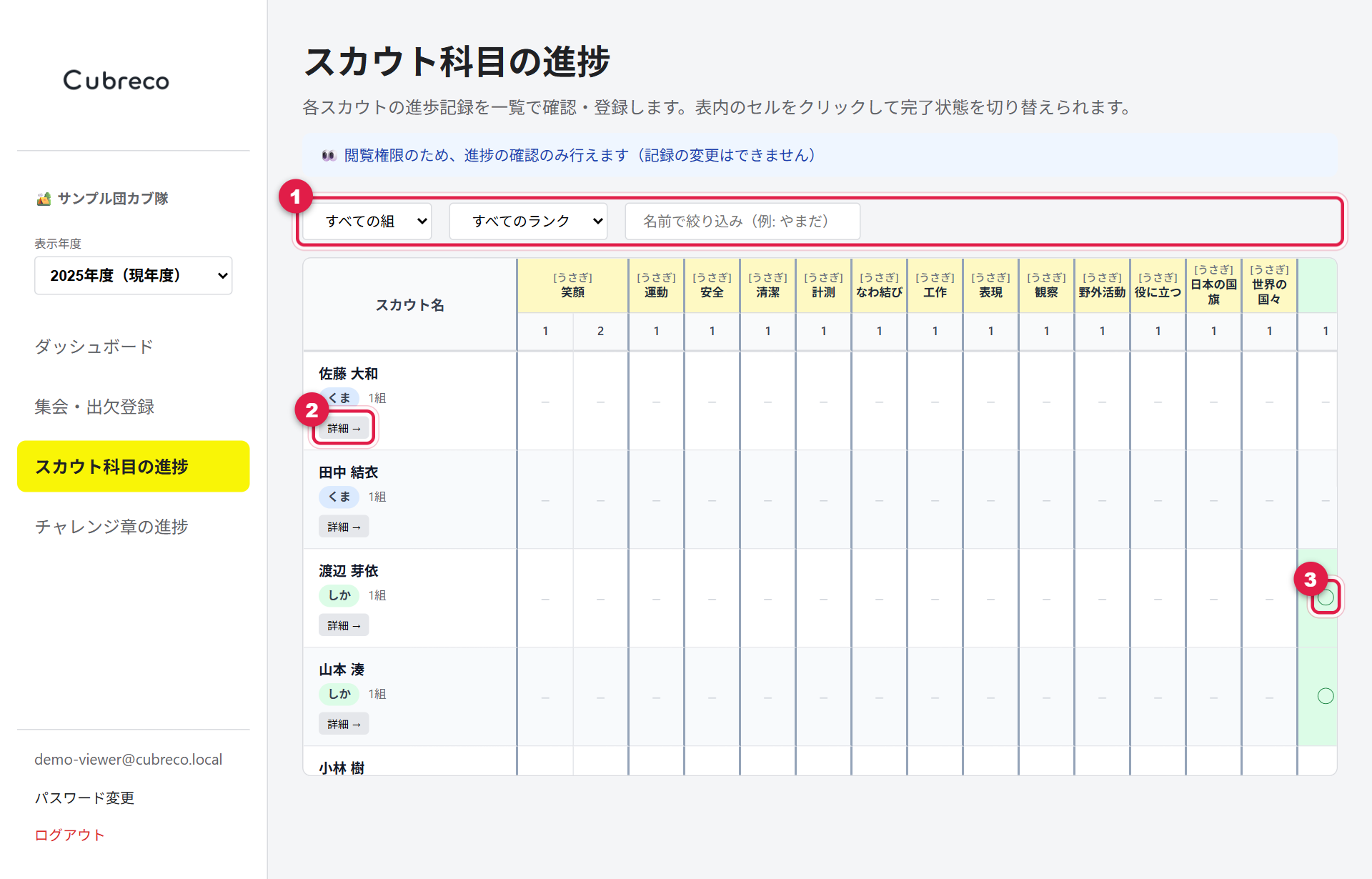
- 1「組」「ランク」「名前」で表を絞り込めます(名前は一部だけ・ひらがなでもOK)
- 2名前の下の「詳細 →」を押すと、その子だけのページが開きます
- 3○が付いているところが修得済みです
6チャレンジ章を見る
メニューの を押します。チャレンジ章(ワッペン)の取り組み状況が一覧で見られます。
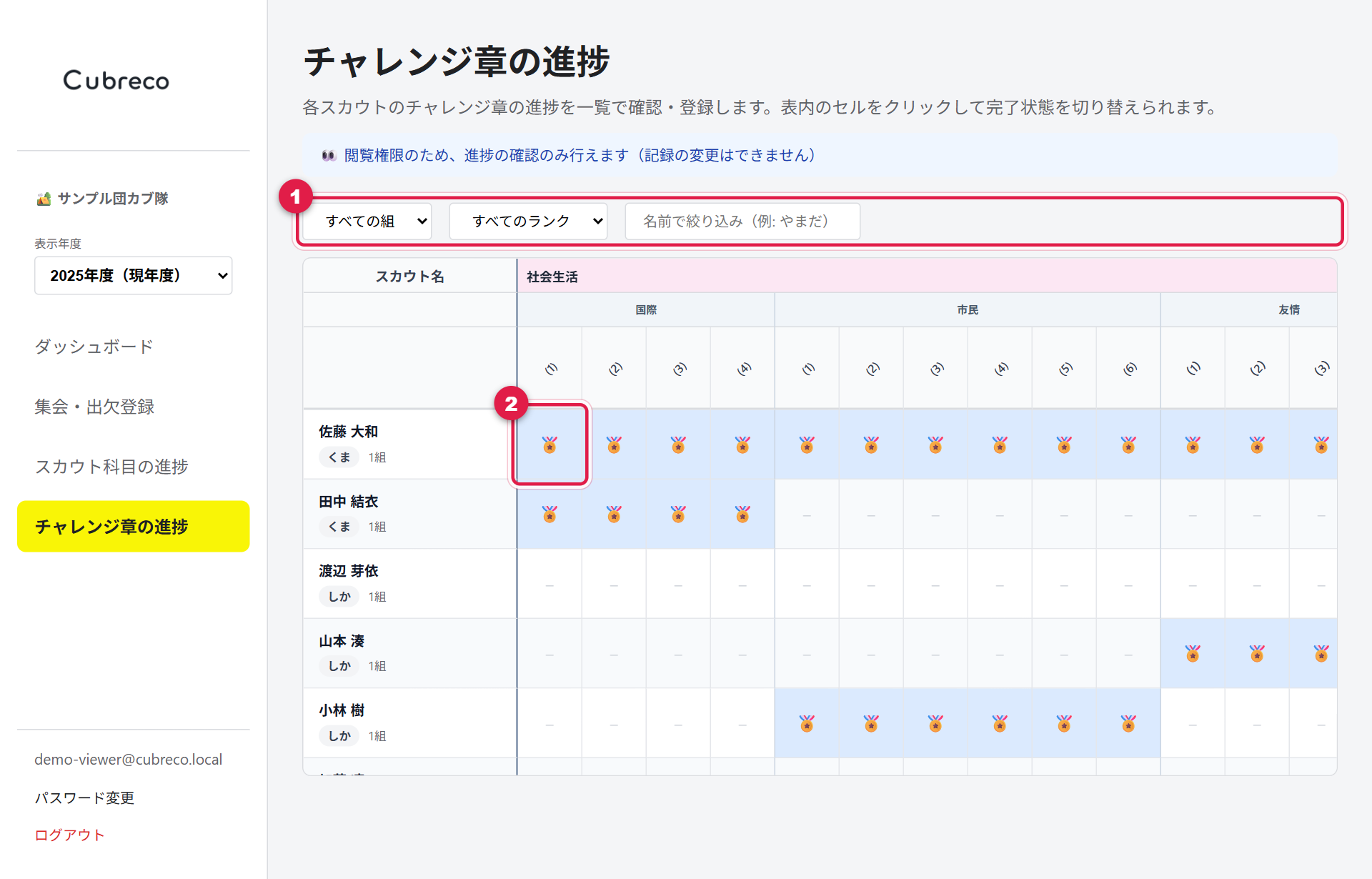
- 1組・ランク・名前で絞り込み
- 2🏅 が付いている項目が完了済み。章のすべての項目が完了すると、その章(ワッペン)を取得したことになります(取得した章のセルは黄色)
名前の下の「記録」を押すと、その子の章ごとの取得日と項目ごとの完了日が見られます。
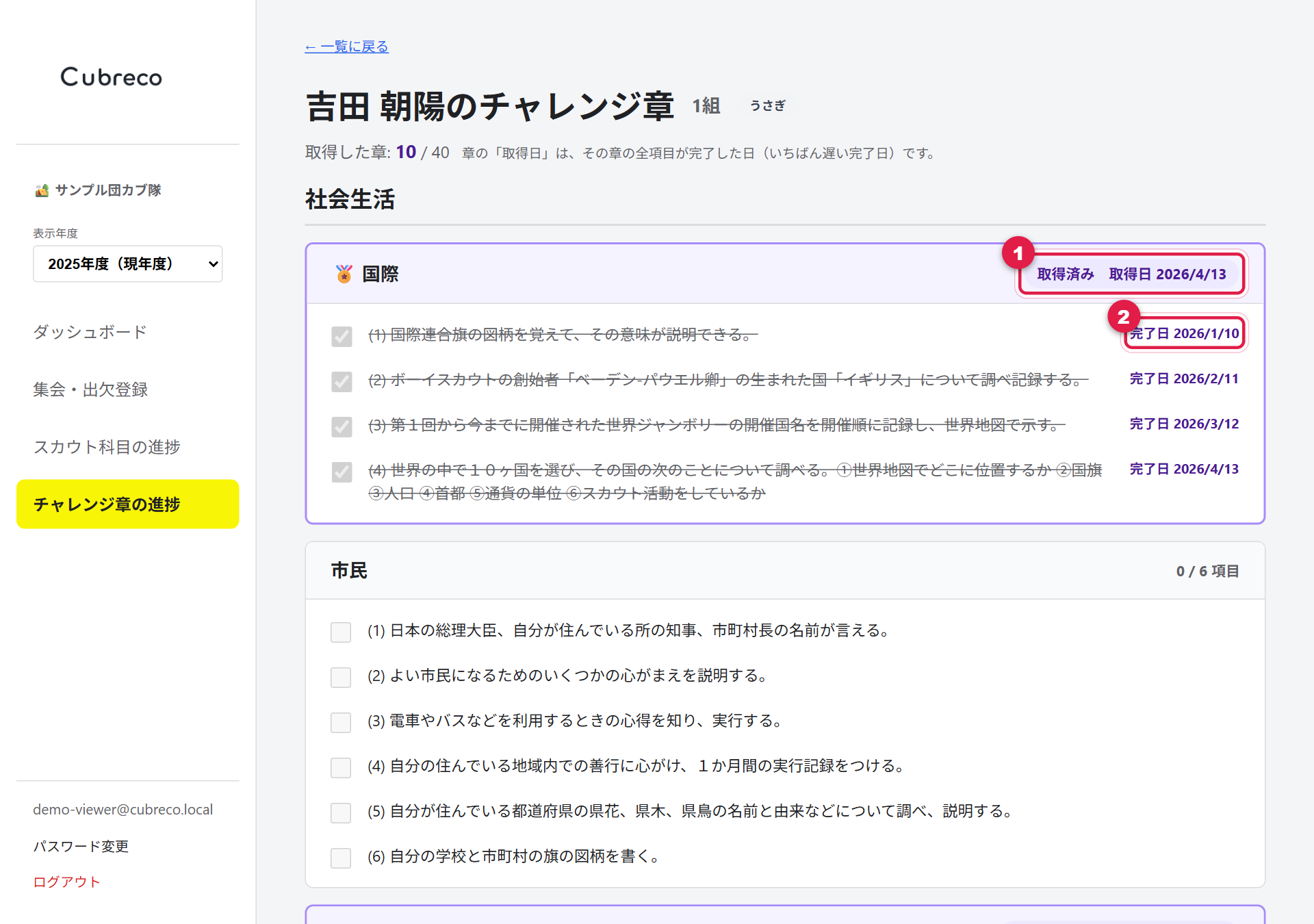
- 1取得済み・取得日:章の全項目が完了した日(いちばん遅い完了日)です
- 2完了日:項目ごとの完了日。「不明」は日付の記録を始める前に完了したものです
7パスワードを変える
メニューの下のほうにある を押します。
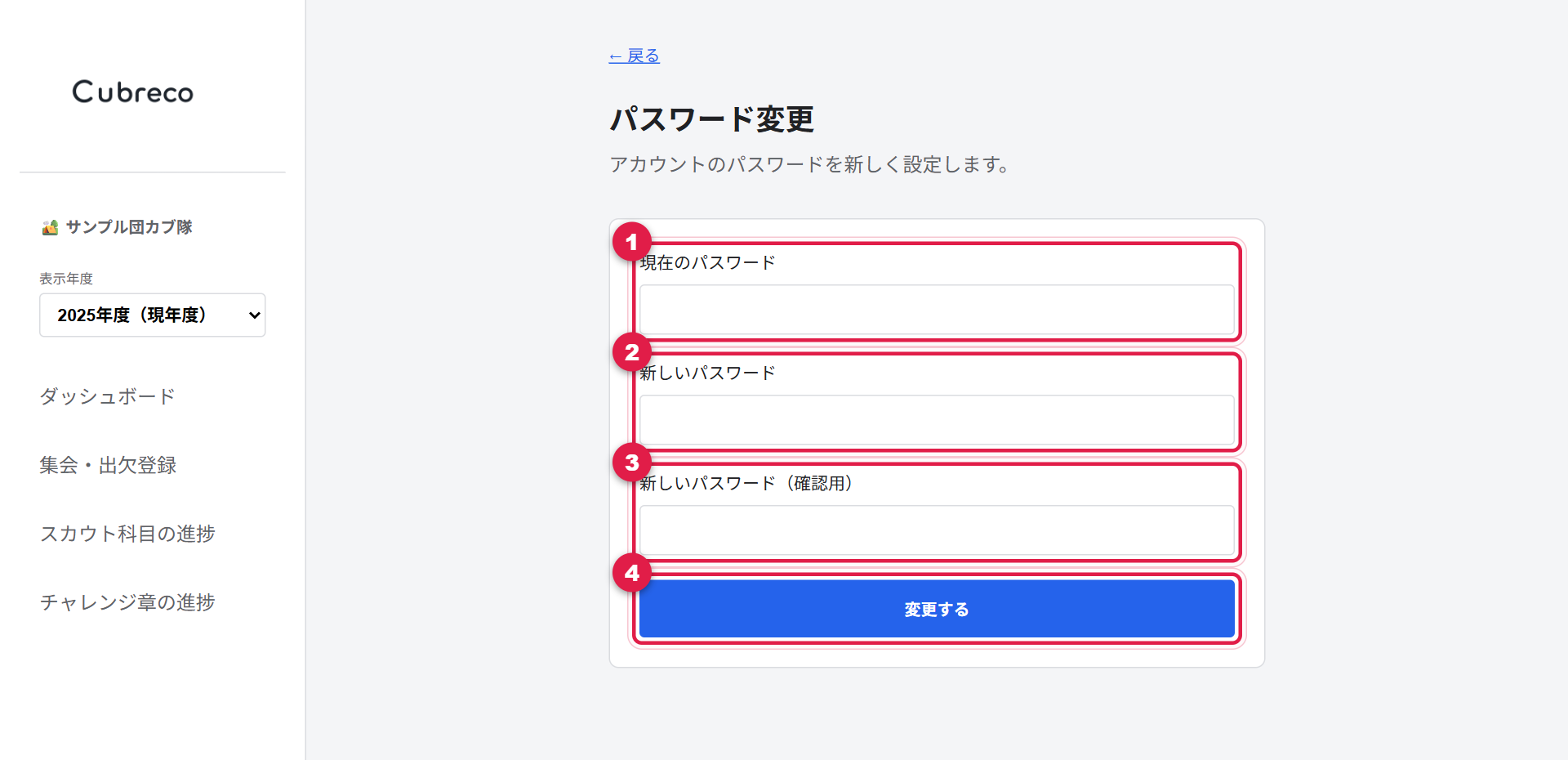
パスワードを変えると、ほかの端末(別のスマホやパソコン)でログインしたままになっていた分は自動的にログアウトされます。新しいパスワードでログインし直してください。
8よくある質問
自分の子だけを見たいです
去年の記録は見られますか?
まちがえて押してしまい、記録を壊していないか心配です
ログインできません
スマホのホーム画面から開けるようにしたい
困ったときは
操作でわからないことがあれば、まず隊のリーダー(管理者)にご相談ください。アプリ自体の不具合・ご要望は お問い合わせフォーム からお知らせください。