
指導者向け 操作マニュアル
このマニュアルは、指導者アカウントをお持ちの方(隊のリーダー)向けです。 集会・出欠・課目・チャレンジ章の記録と、スカウト名簿・ワッペン在庫の管理ができます。 集会当日の記録は「集会・出欠登録」の1画面で完結するので、まずは3章を読んでいただくのがおすすめです。
スマホ・タブレット・パソコンのブラウザでそのまま使えます。集会の現場ではスマホやタブレットで記録するのがおすすめです。
1はじめてのログイン
-
アプリを開く
https://www.cubreco.com/app/ を開きます。スマホのホーム画面やブックマークに登録しておくと便利です。
-
管理者から案内されたメールアドレスとパスワードでログイン
1メールアドレス、2パスワードを入れて 3の ログイン を押します。
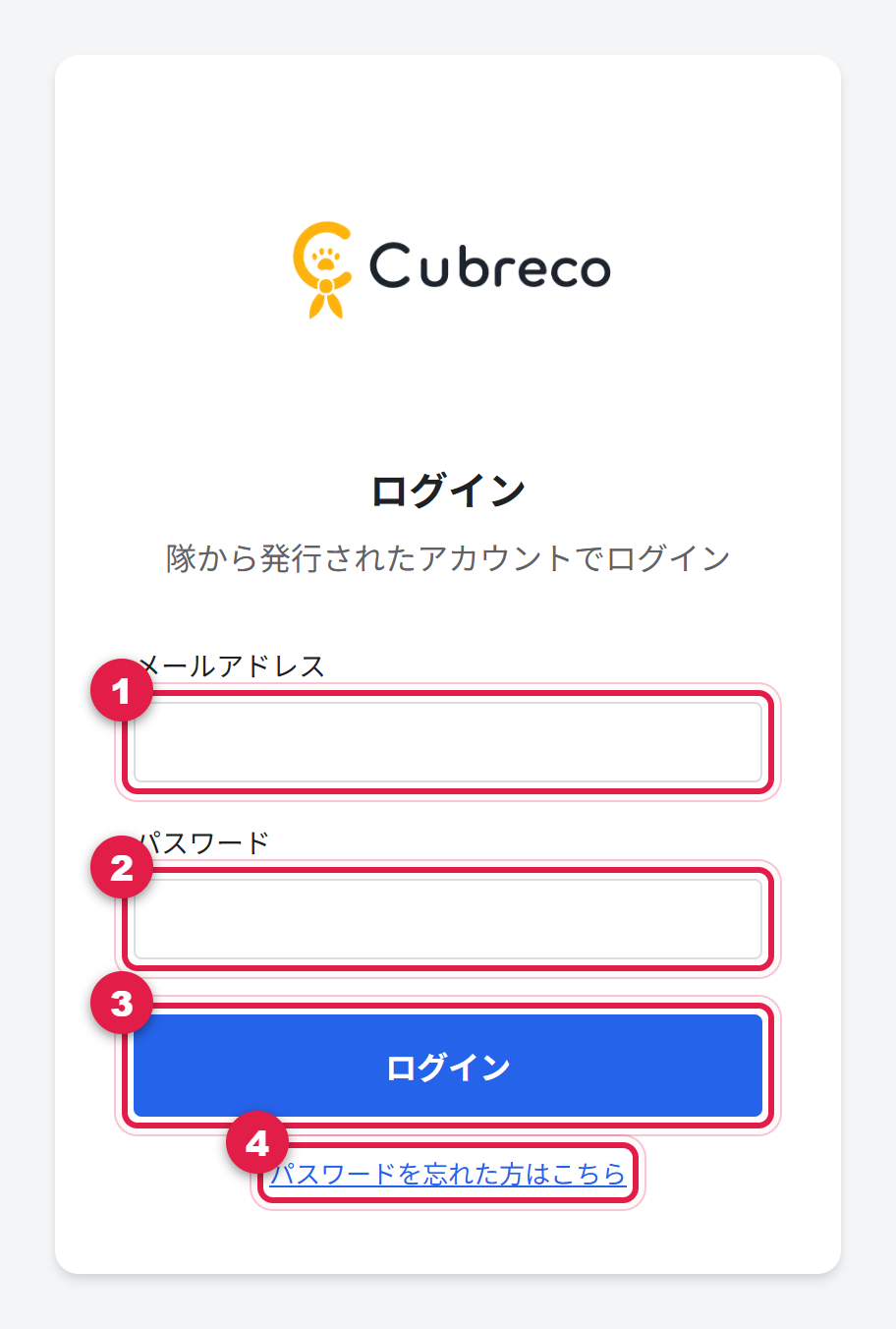
- 4パスワードを忘れた方はこちら:パスワードを自分で設定する場合や忘れた場合に。メールに届く6桁の確認コードで設定できます(手順は保護者向けマニュアルの1章と同じです)
- 5ログイン状態を保持する:チェックしてログインすると、この端末では30日間ログインし直さずに使えます(共用のパソコン・タブレットでは外してください)
-
「パスワード変更」の画面が出たら、自分のパスワードに変える
管理者が仮パスワードを設定した場合、初回ログイン時にパスワード変更が必須です(変更するまで他の画面は使えません)。
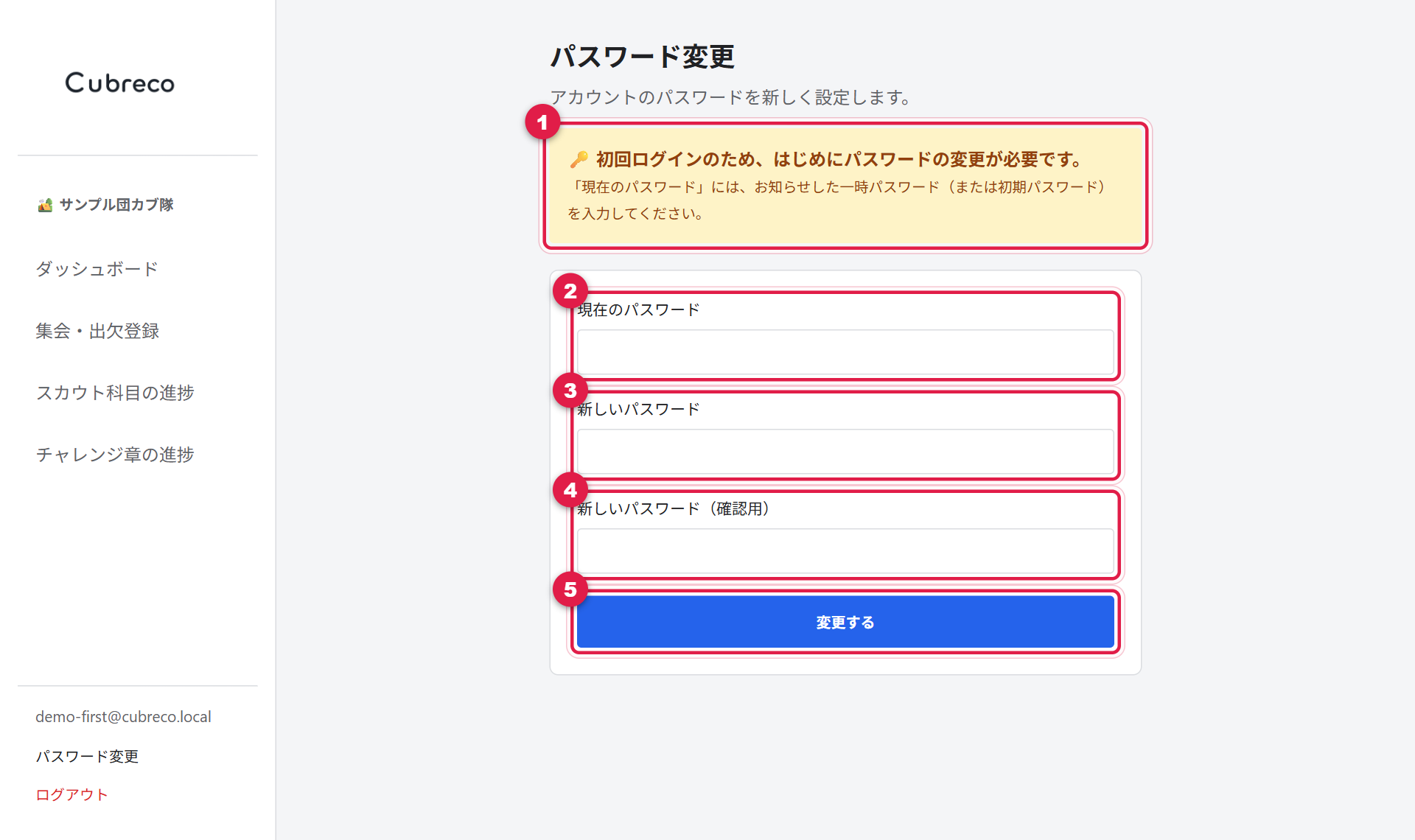
2に案内された仮パスワード、34に新しいパスワード(8文字以上・同じものを2回)を入れて 5の 変更する。
2画面の見方(メニュー・年度)
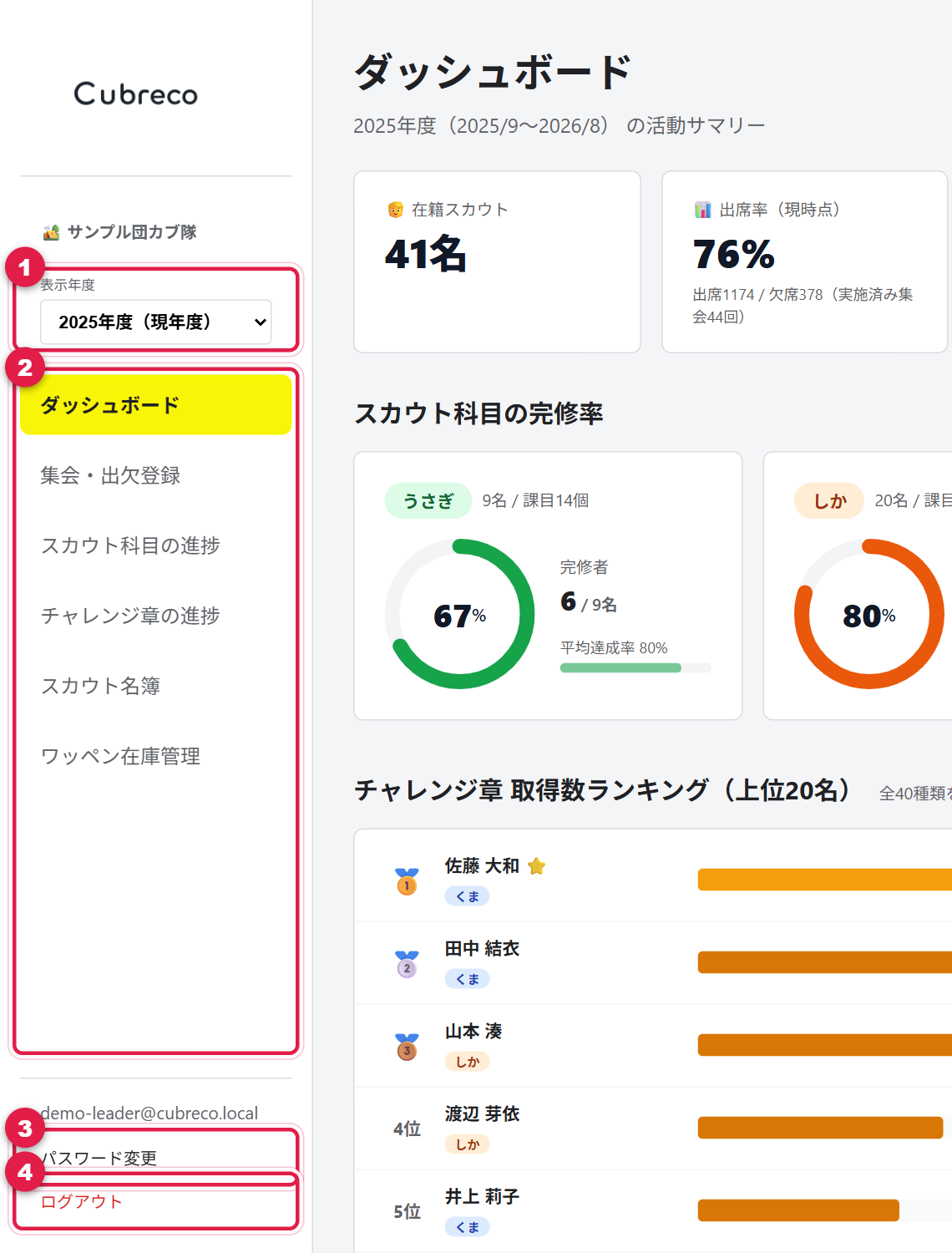
- 1表示年度:過去の年度を選ぶと当時の記録を見られます
- 2指導者のメニューは6つ(ダッシュボード/集会・出欠登録/スカウト科目の進捗/チャレンジ章の進捗/スカウト名簿/ワッペン在庫管理)
- 3パスワード変更
- 4ログアウト
スマホでは左上の「☰」を押すとメニューが出ます(保護者向けマニュアル2章に画面例があります)。左上の「Cubreco」ロゴを押すとダッシュボードに戻ります。
3集会・出欠登録(いちばん大事な画面)
メニューの を押します。集会当日の記録はこの1画面で完結します。ここで出欠をつけると、その集会でやった課目が出席者全員の「修得済み」として自動で記録されます。
この画面でできること
- 集会を作る(日付・種類・タイトル)/あとから編集・削除する
- その集会で実施した課目にチェックを入れる(出席者の修得記録に自動反映)
- スカウトごとに「出席」「欠席」をつける
- タブレットでは、スカウト全員をタイルで1画面に並べてタップで出欠をつける(一覧表示)
- 年度分の出欠一覧をCSV(Excelで開ける表)でダウンロードする
集会当日の3ステップ
-
集会を作る
1の + 新しい集会を作る を押すと、入力欄が開きます。
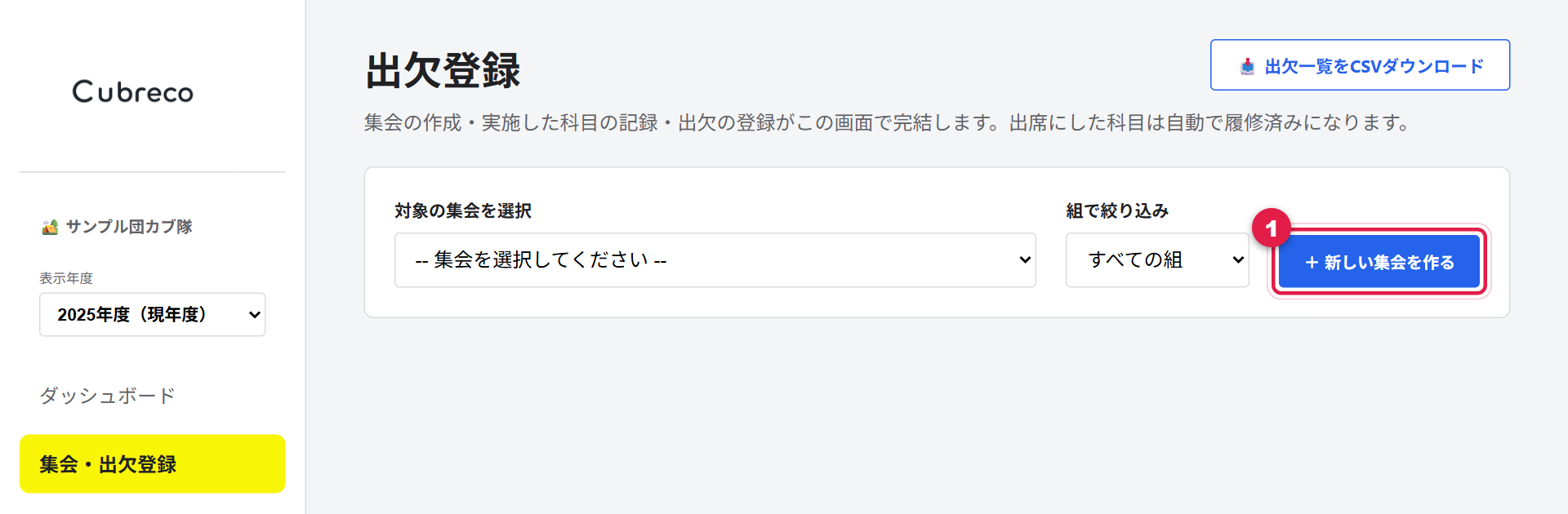
1日付、2集会の種類(第1組集会/第2組集会/隊集会/その他)、3タイトルを入れて、4の 作成して選択 を押します。作った集会がそのまま選ばれた状態になり、次の手順の「📚 この集会で実施した科目」も自動で開きます。
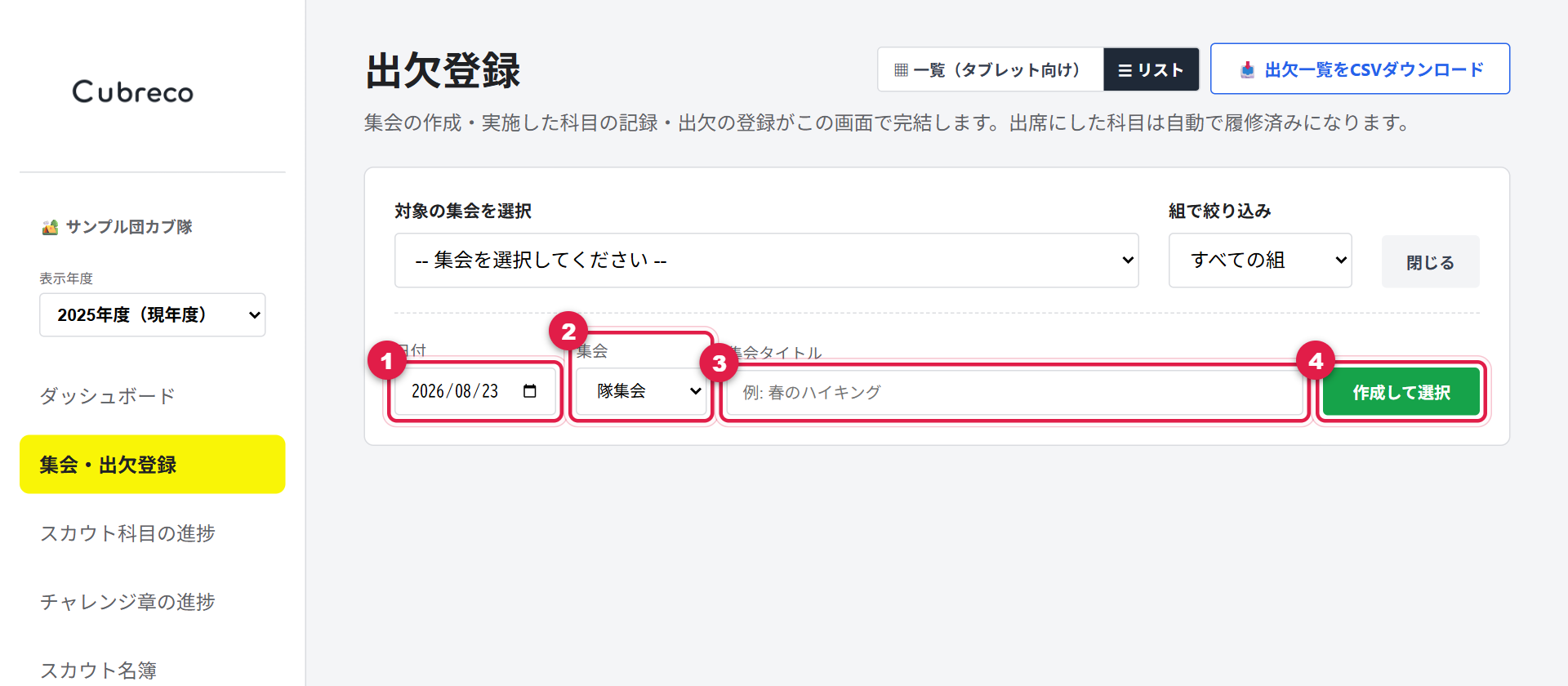
すでに作ってある集会に記録するときは、「対象の集会を選択」から選ぶだけでOKです。 -
実施した科目を選ぶ
1の「📚 この集会で実施した科目」を押して開き、その日にやる(やった)課目に2のようにチェックを入れます。チェックはその場で即保存されます。
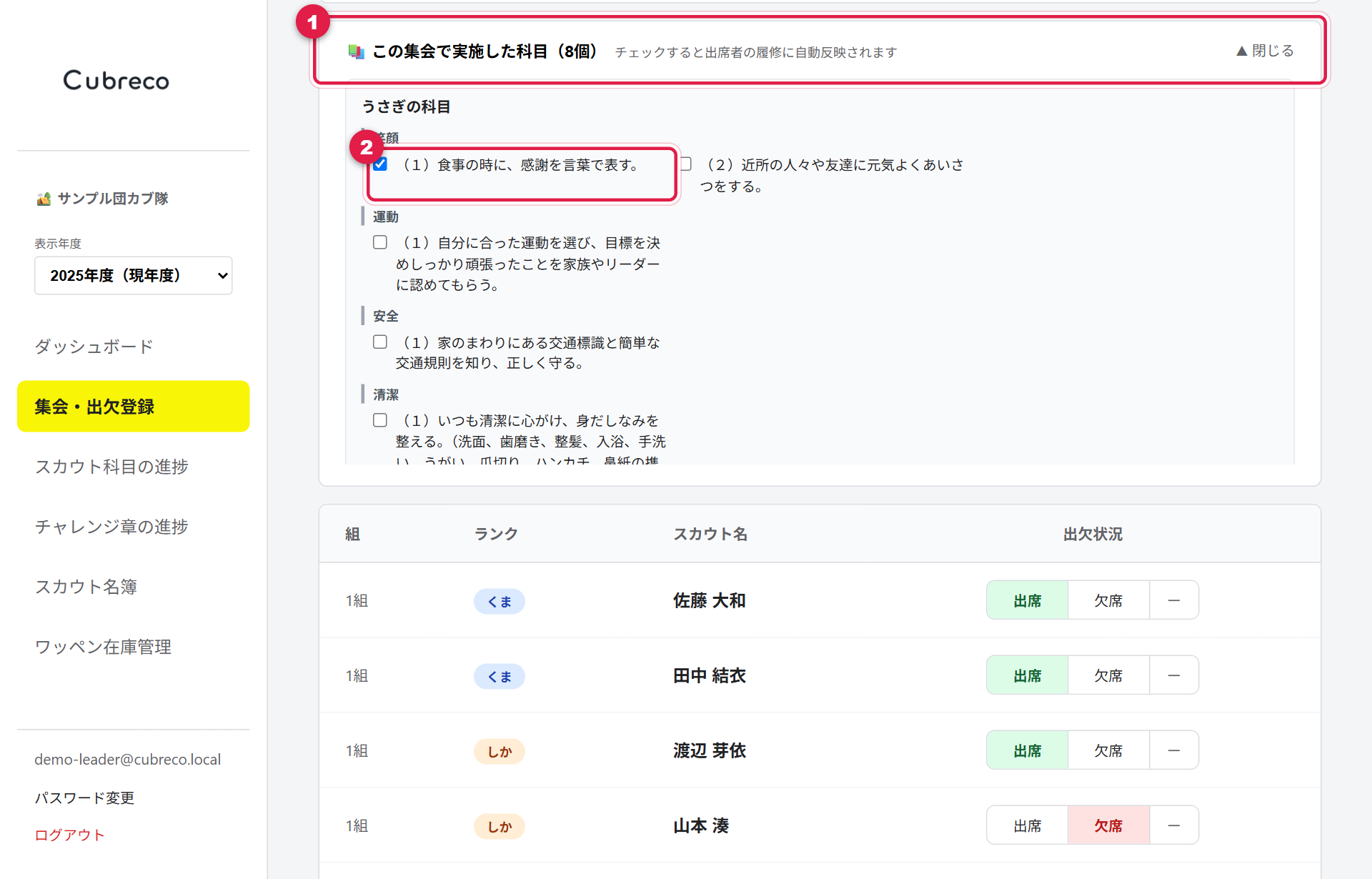
うさぎ・しか・くまのランクごとに課目が並んでいます。複数チェックできます。 -
出欠をつける
スカウトごとに 2出席 または 3欠席 を押します。まちがえたら 4 の「ー」で取り消せます。人数が多いときは 1 の「組で絞り込み」で組ごとに表示すると押しやすくなります。
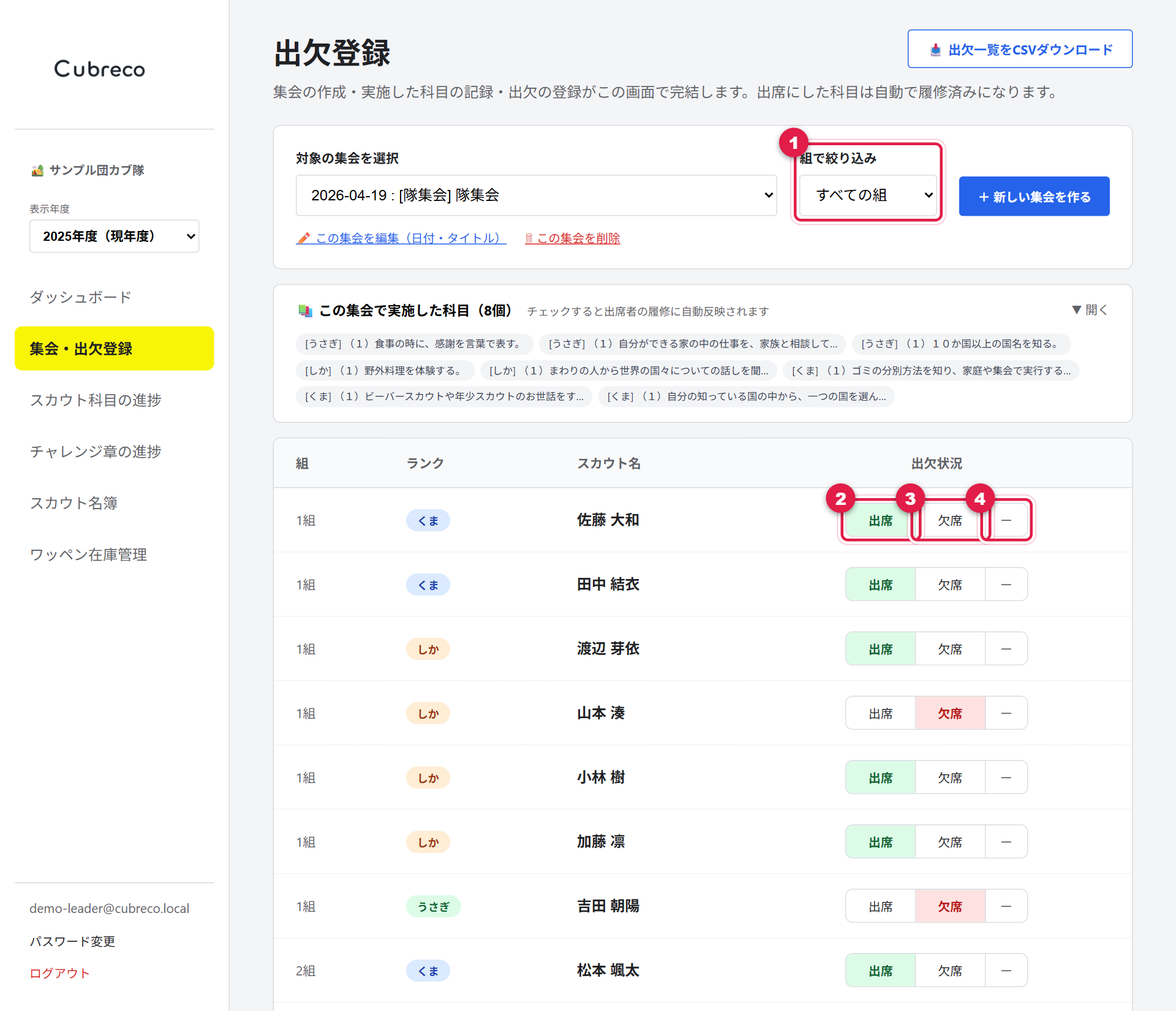
押したボタンが色付きになれば記録されています(保存ボタンはありません。押した瞬間に保存されます)。
タブレットで使うとき:一覧(タイル)表示
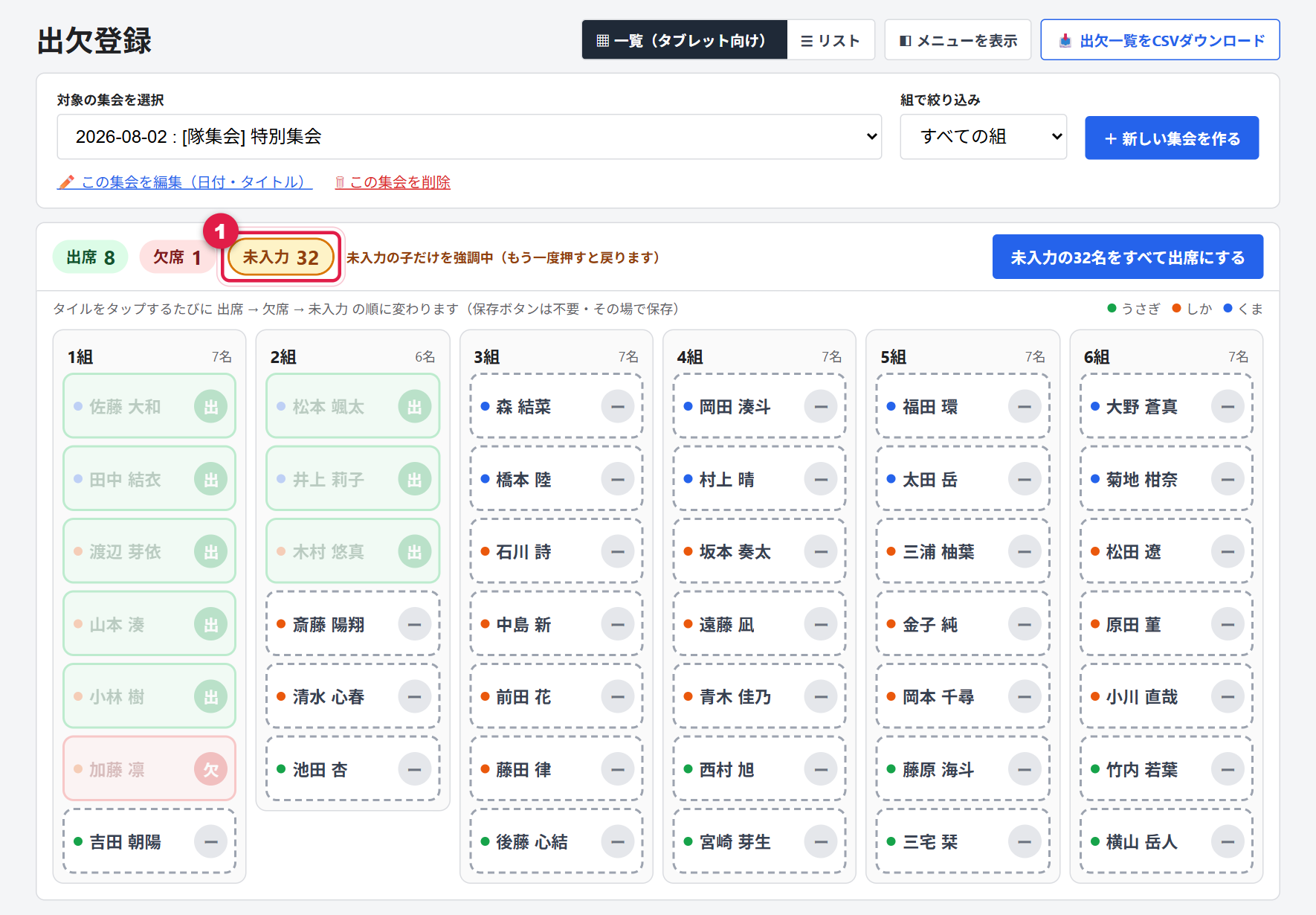
iPad・Androidタブレットなど指で操作する端末で開くと、出欠の表示は自動で「一覧(タブレット向け)」になります。スカウト全員が組ごとのタイル(カード)で並び、横向きなら50名くらいまで1画面に収まります。タイルをタップするだけで出欠がつき、その場で保存されます。パソコンではこれまでどおりの表(リスト)が出ます。1のボタンでいつでも切り替えられ、選んだ表示はその端末で記憶されます。
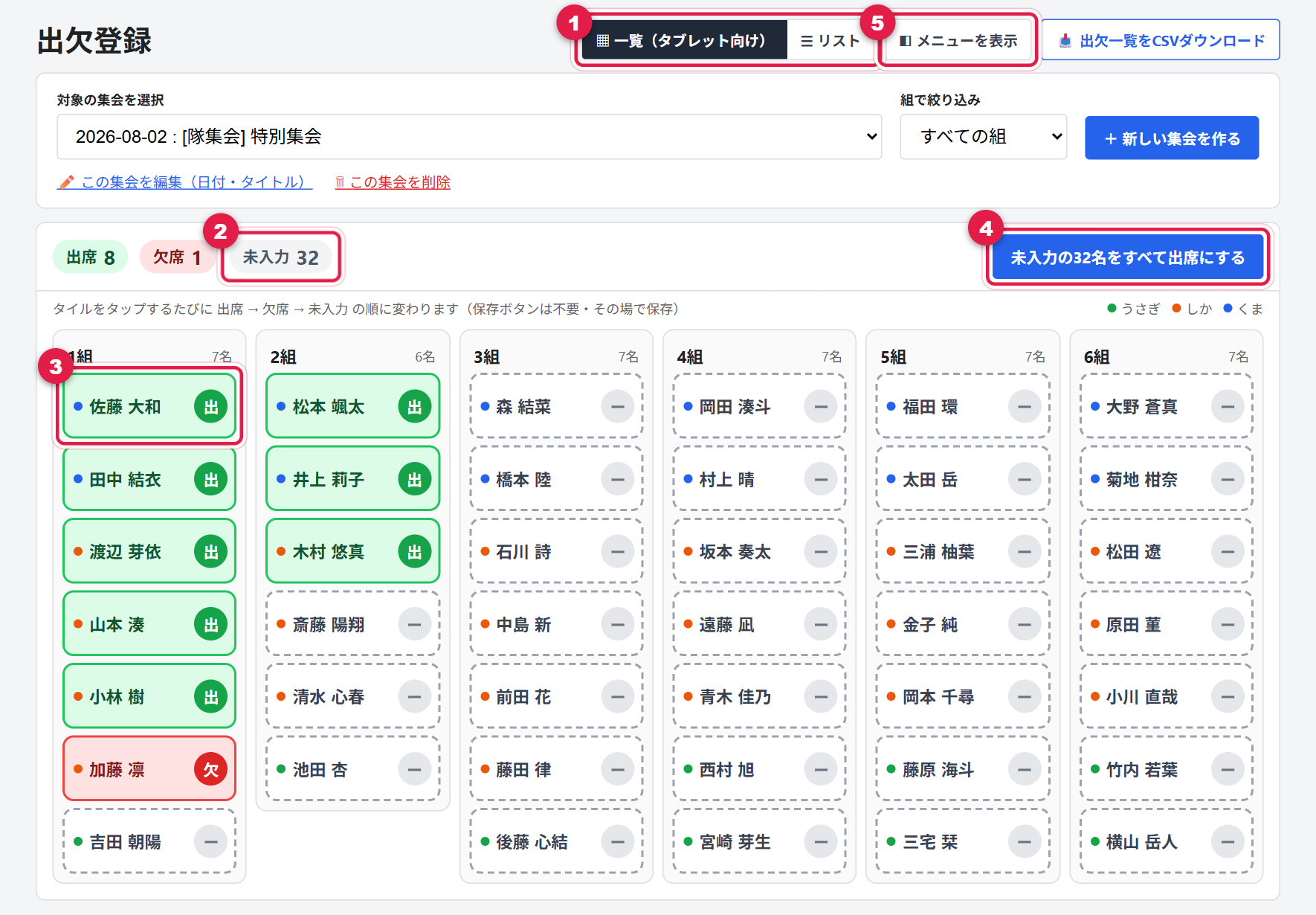
- 1表示の切り替え:「一覧(タブレット向け)」と「リスト」を切り替えます
- 2出席・欠席・未入力の人数:「未入力」を押すと、まだ入力していない子だけが目立つ表示になります(もう一度押すと戻ります)
- 3スカウトのタイル:タップするたびに 出席 → 欠席 → 未入力 の順に変わります。保存ボタンはなく、押した瞬間に保存されます
- 4未入力の○名をすべて出席にする:未入力の子をまとめて出席にします(入力済みの子は変わりません)。確認のメッセージが出るので「OK」を押します。先にこれを押してから欠席の子だけタップすると早く終わります
- 5メニューを表示/画面を広く使う:タブレットでは左のメニューを隠して広く表示しています。ほかの画面へ移るときは「メニューを表示」を押してください(「リスト」に切り替えたときもメニューが戻ります)
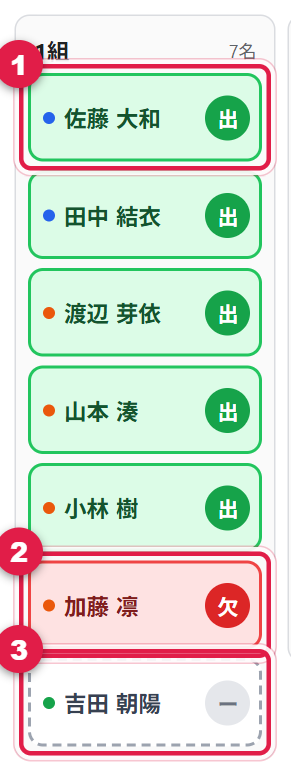
- 1出席:緑色・右に「出」
- 2欠席:赤色・右に「欠」
- 3未入力:白色の点線・右に「ー」
自動でやってくれること
- 「出席」にした子は、チェック済みの課目がすべて修得済みになります
- 「欠席」に変えたり出欠を取り消したりすると、その集会でチェックされている課目の修得記録が自動で取り消されます
- あとから実施科目のチェックを増減した場合も、出席者全員の記録に自動で反映されます(反映した人数が画面に表示されます)
集会の修正・削除、出欠一覧のダウンロード
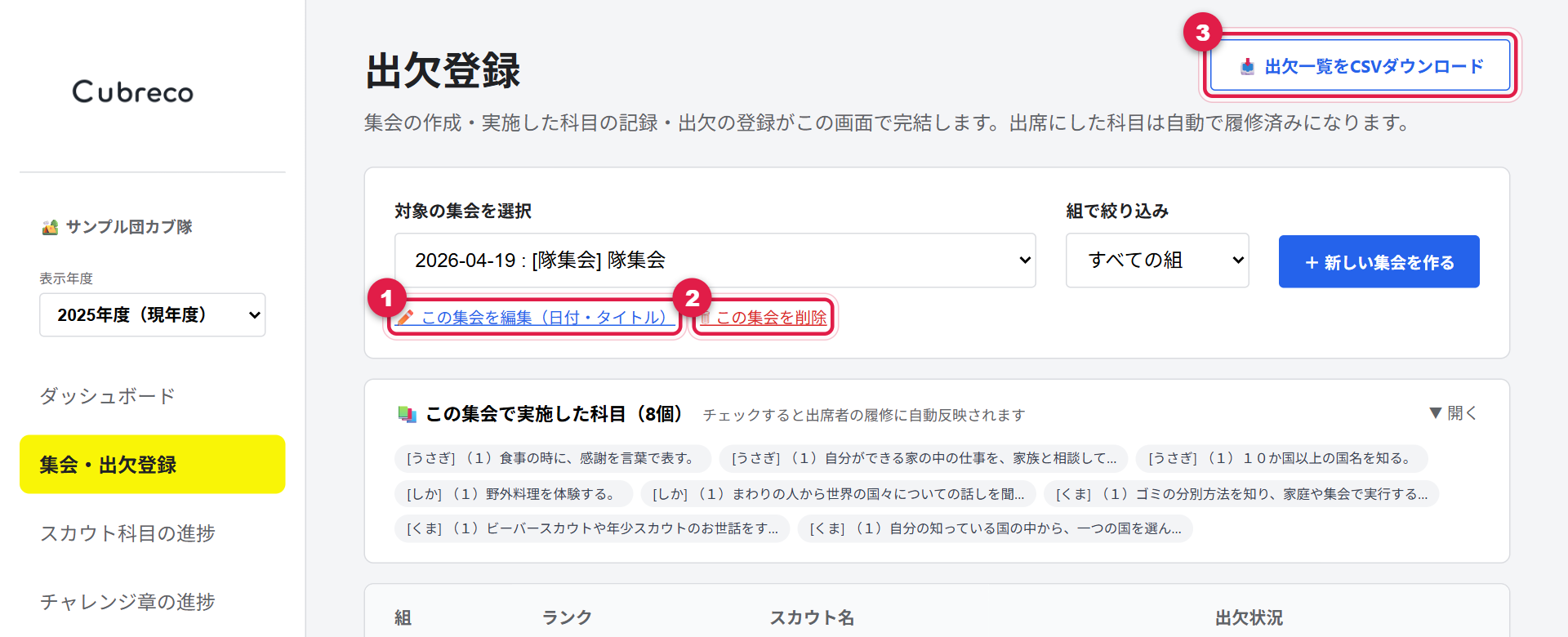
- 1✏️ この集会を編集:日付・集会の種類・タイトルを直せます
- 2🗑 この集会を削除:確認のうえ削除します
- 3📥 出欠一覧をCSVダウンロード:表示中年度の全集会×全スカウトの出欠表(出席数・欠席数・出席率つき)を保存します。Excelでそのまま開けます
- 集会を削除すると、その集会の出欠記録と実施科目の紐づけが消えます
- 一方、出席によってすでに修得済みになった課目の記録はそのまま残ります(消したい場合は「スカウト科目の進捗」画面で個別に外してください)
4スカウト科目の進捗(カブブックのサイン状況)
メニューの を押します。全員×全課目の一覧表です。セルを押す(タップする)と ○(修得)⇔ −(未修得)を直接切り替えられます。集会に出られなかった子の補習や、家庭でやってきた課目のサインはここで付けてください。課目ごとの修得日も記録されます(下の「修得日の記録」を参照)。
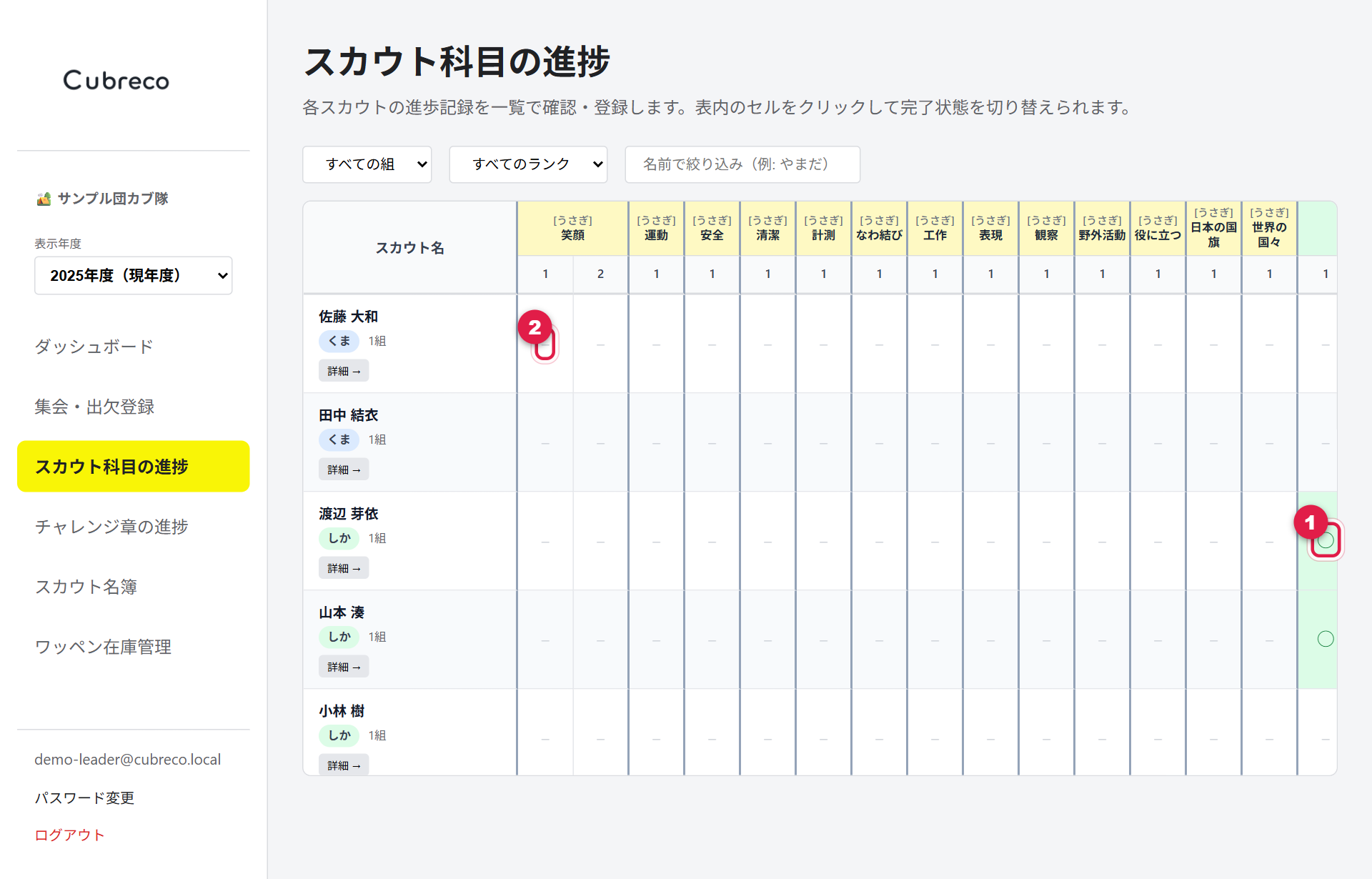
- 1○ = 修得済み
- 2− = まだ。セルを押すたびに切り替わり、すぐ保存されます
- 上の「組」「ランク」「名前(一部だけ・ひらがな可)」で絞り込めます
- 名前の下の「詳細 →」で、その子だけのページを開けます
修得日の記録(記録日)
課目には「いつ修得したか(修得日)」が残ります。出欠登録で自動的に修得になったものはその集会の日付、この画面で手で○を付けたものは上の1「記録日」の日付(はじめは今日)が修得日になります。過去の分をまとめて付けるときは、記録日を変えてから○を付けていくと、その日付で記録されます。
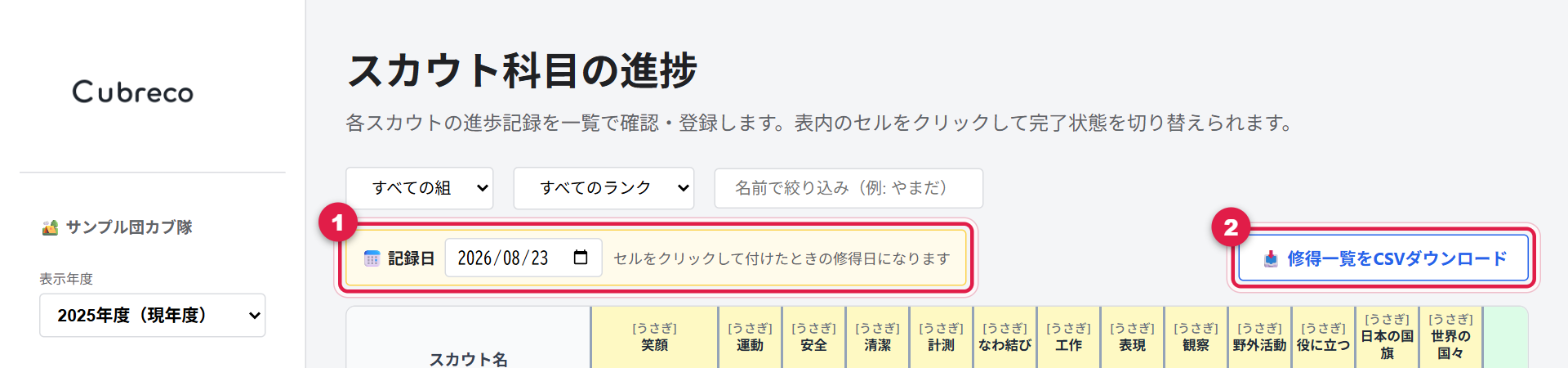
- 1記録日:○を付けたときの修得日。空にして付けると「日付不明」で記録されます
- 2📥 修得一覧をCSVダウンロード:名簿×全課目の修得日と、ランクごとの修得数・完修日の表(Excelでそのまま開けます)
パソコンでは、○のセルにマウスを乗せると修得日が表示されます。日付を確かめたり直したりするときは、名前の下の「詳細 →」でその子のページを開きます。
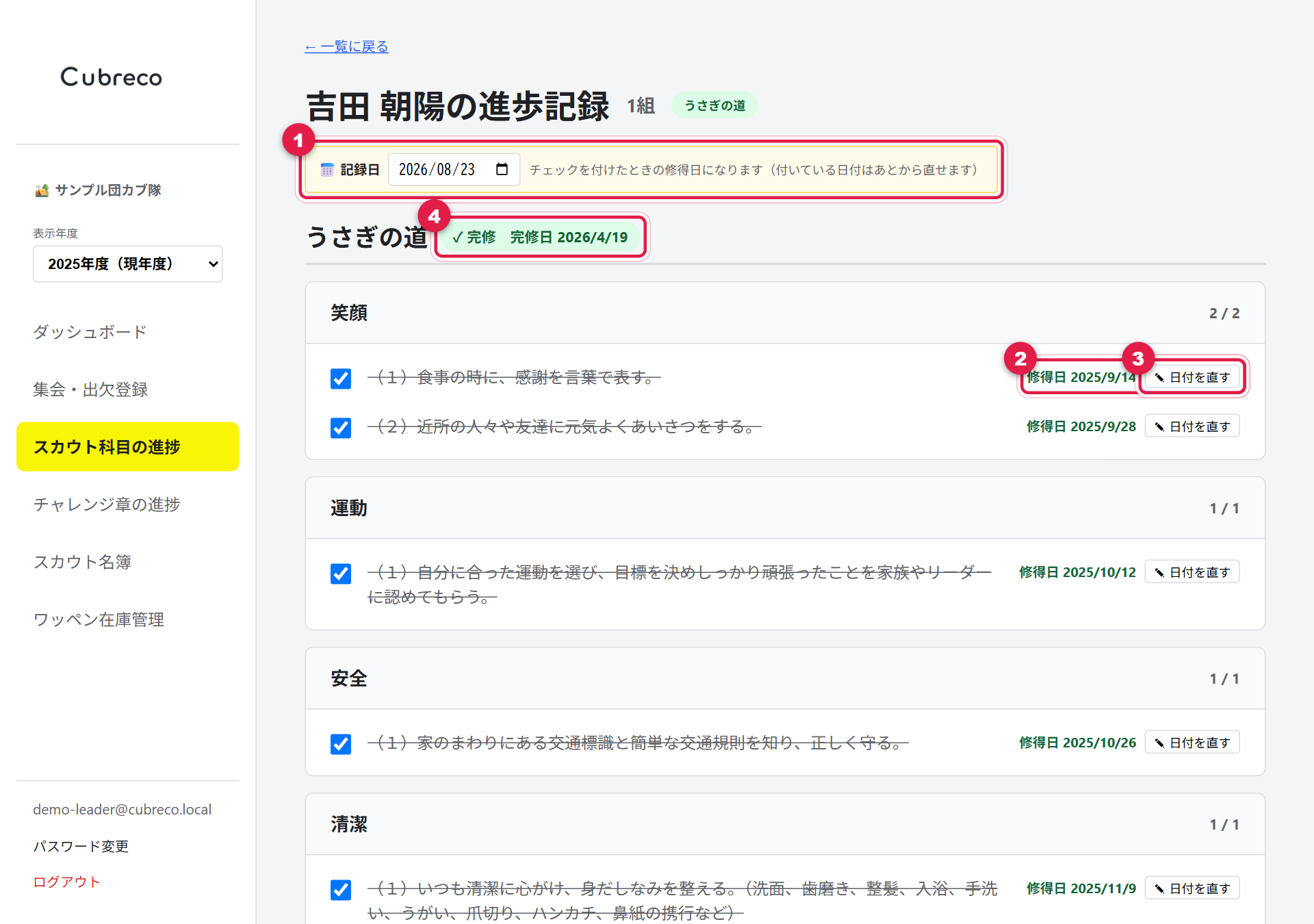
- 1記録日:このページでチェックを付けたときの修得日
- 2修得日:課目ごとの修得日。「(集会)」は出欠登録で自動的に付いたもの、「(手入力)」は手で付けたもの。分からないものは「不明」
- 3✎ 日付を直す:日付を入れ直す/「不明にする」ができます
- 4完修日:そのランクの課目がすべて修得になると、見出しに完修日(いちばん遅い修得日)が出ます。日付不明の課目があると「日付不明の課目あり」と表示されます
5チャレンジ章の進捗
メニューの を押します。チャレンジ章の項目ごとに、セルを押して完了を記録します。
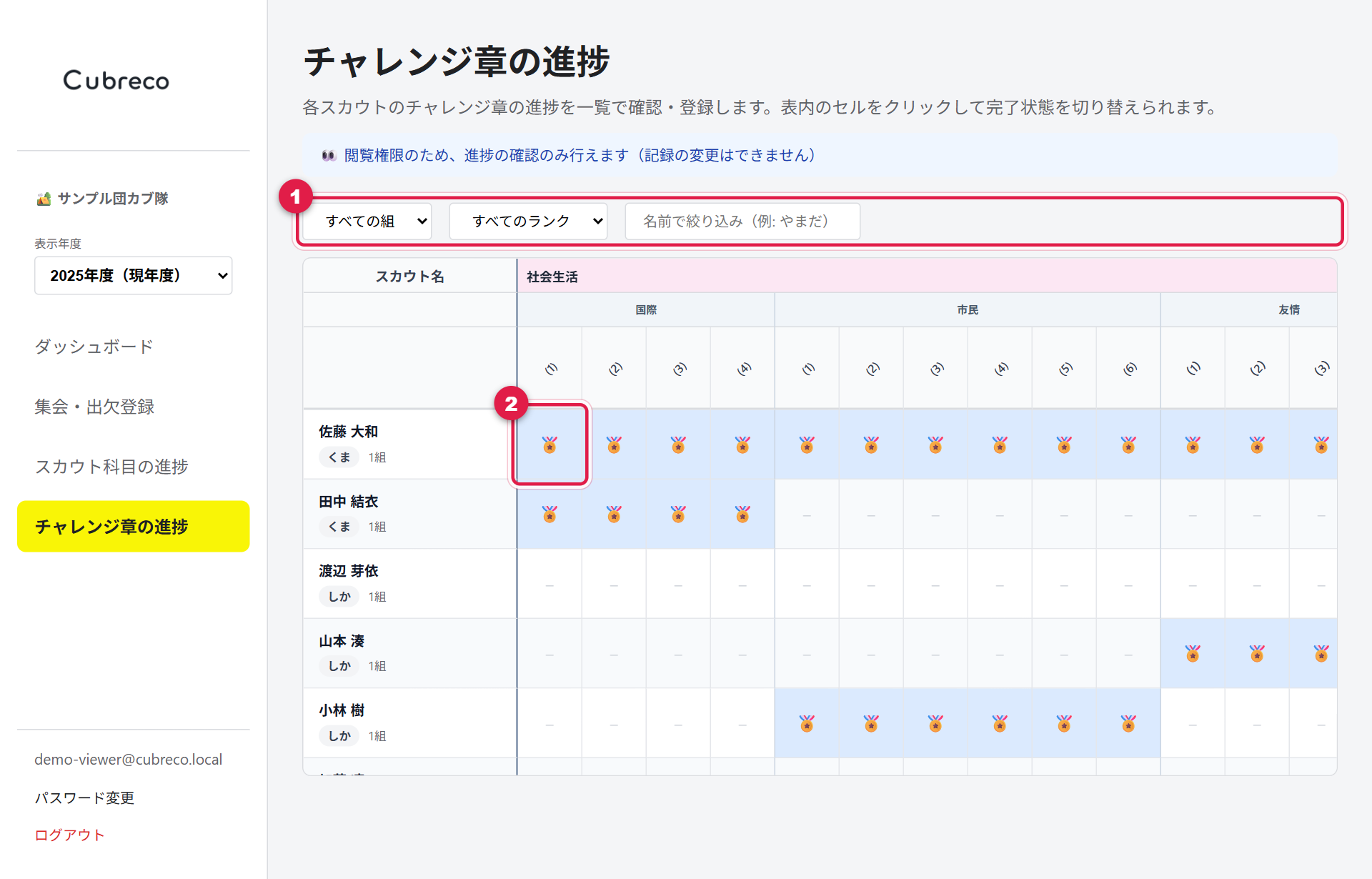
- 1組・ランク・名前で絞り込み
- 2🏅 が完了済み。押すたびに切り替わります
- 章のすべての項目が完了になった瞬間、その章を取得した扱いになります。取得した章のセルは黄色になります
- 章を取得すると、ワッペン在庫が自動で1つ減ります(在庫が0のときは減りません)。記録を取り消せば在庫は戻ります
- チャレンジ章は年度をまたいで引き継がれます(3年間の積み上げ)。全40種類制覇で「⭐スーパーカブ」です
完了日・取得日の記録
項目には「完了日」が残り、章の「取得日」はその章の全項目が完了した日(いちばん遅い完了日)として自動で決まります。セルを押して🏅を付けたときは、上の1「記録日」の日付(はじめは今日)が完了日になります。
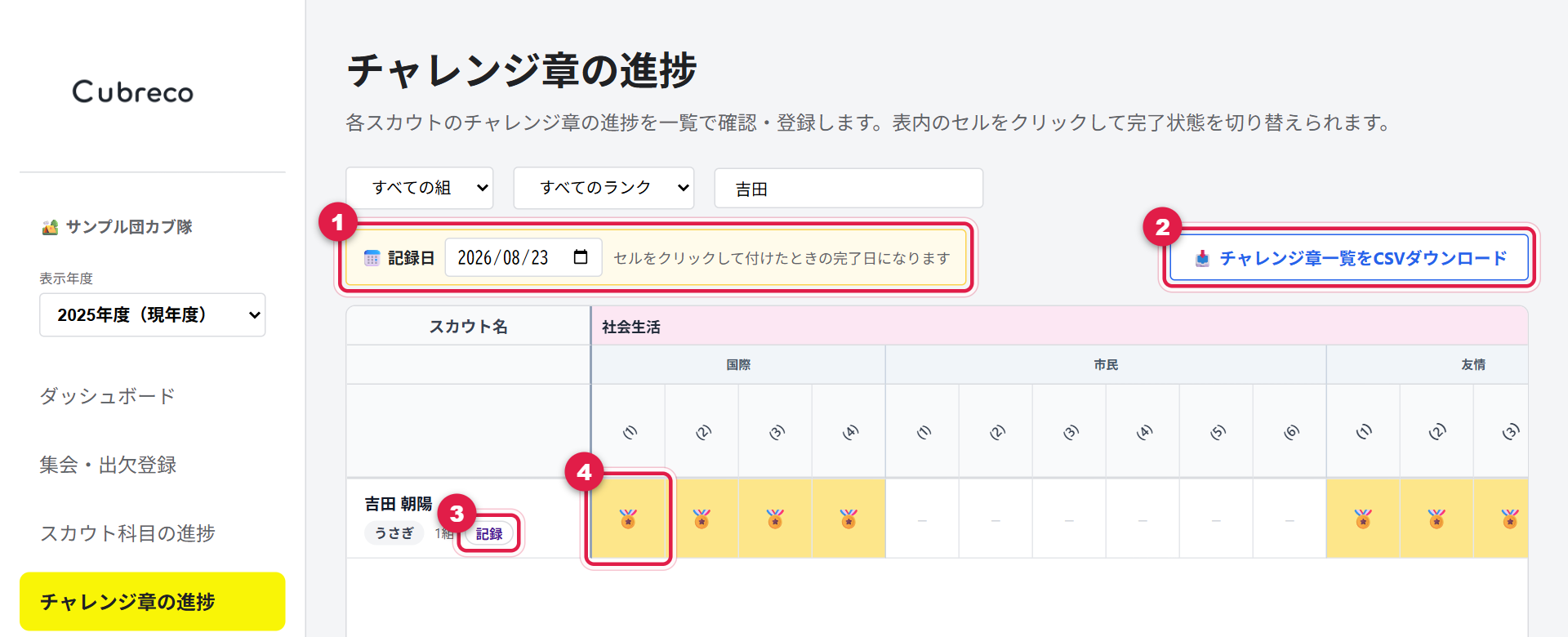
- 1記録日:🏅を付けたときの完了日。空にして付けると「日付不明」で記録されます
- 2📥 チャレンジ章一覧をCSVダウンロード:名簿×章ごとの取得日と、項目ごとの完了日の表
- 3記録:その子の「チャレンジ章の記録」ページを開きます(名前を押しても開きます)
- 4黄色のセル=その章を取得済み。パソコンではマウスを乗せると完了日・取得日が表示されます
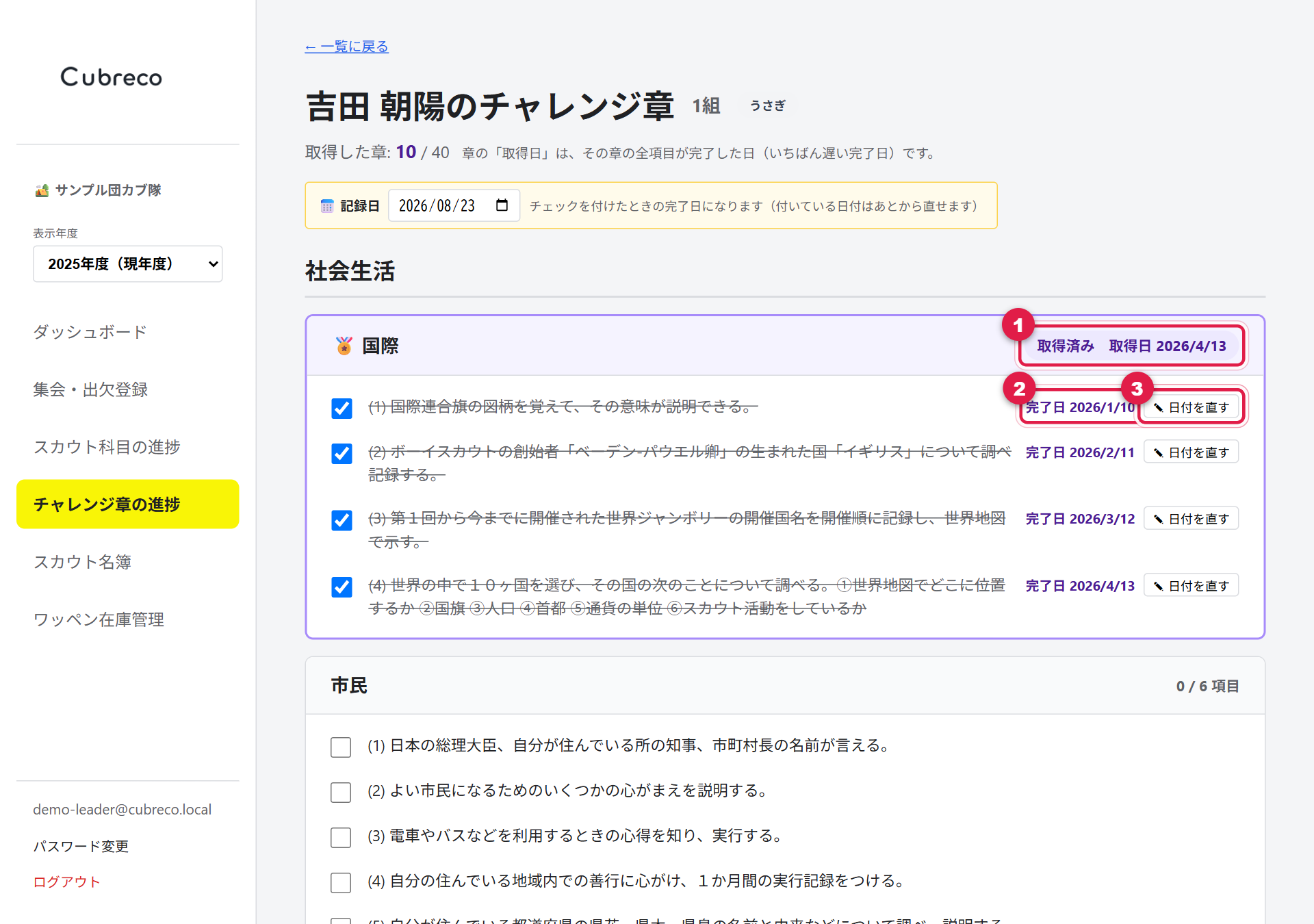
- 1取得済み・取得日:章の全項目が完了すると表示されます(日付不明の項目があると「日付不明の項目あり」)
- 2完了日:項目ごとの完了日
- 3✎ 日付を直す:完了日を入れ直す/「不明にする」ができます。このページでもチェックの付け外しができ、上の記録日が完了日になります
6スカウト名簿(追加・編集・退団・並び替え)
メニューの を押します。
スカウトを追加する
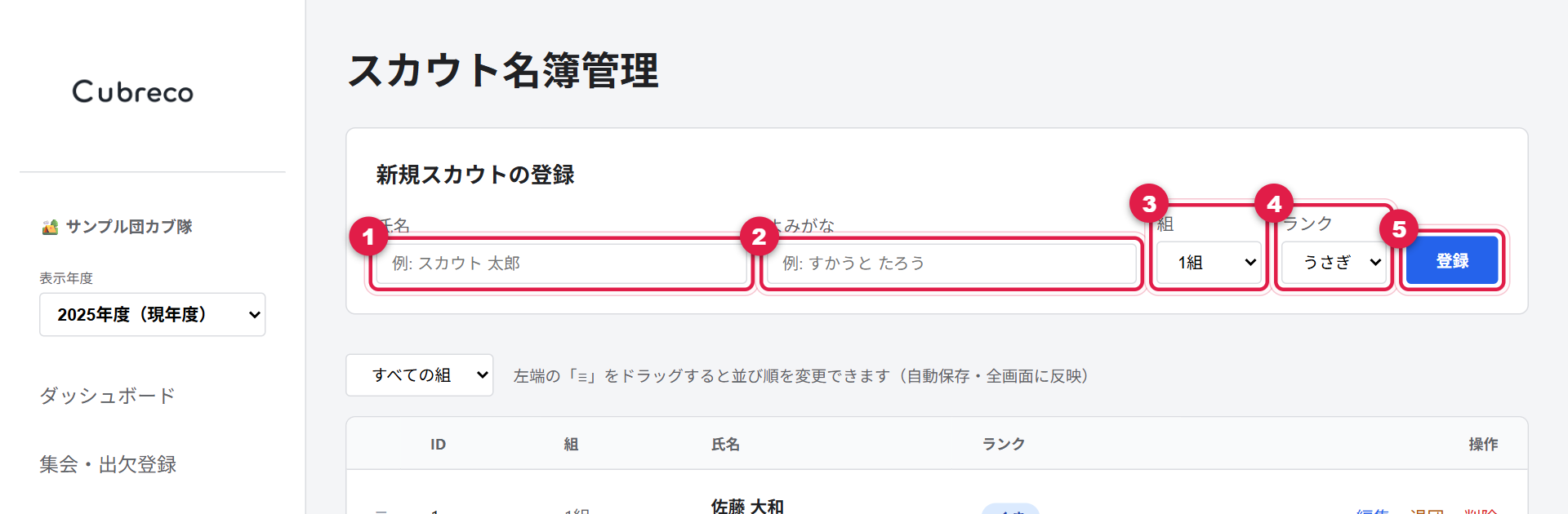
編集・退団・削除・並び替え
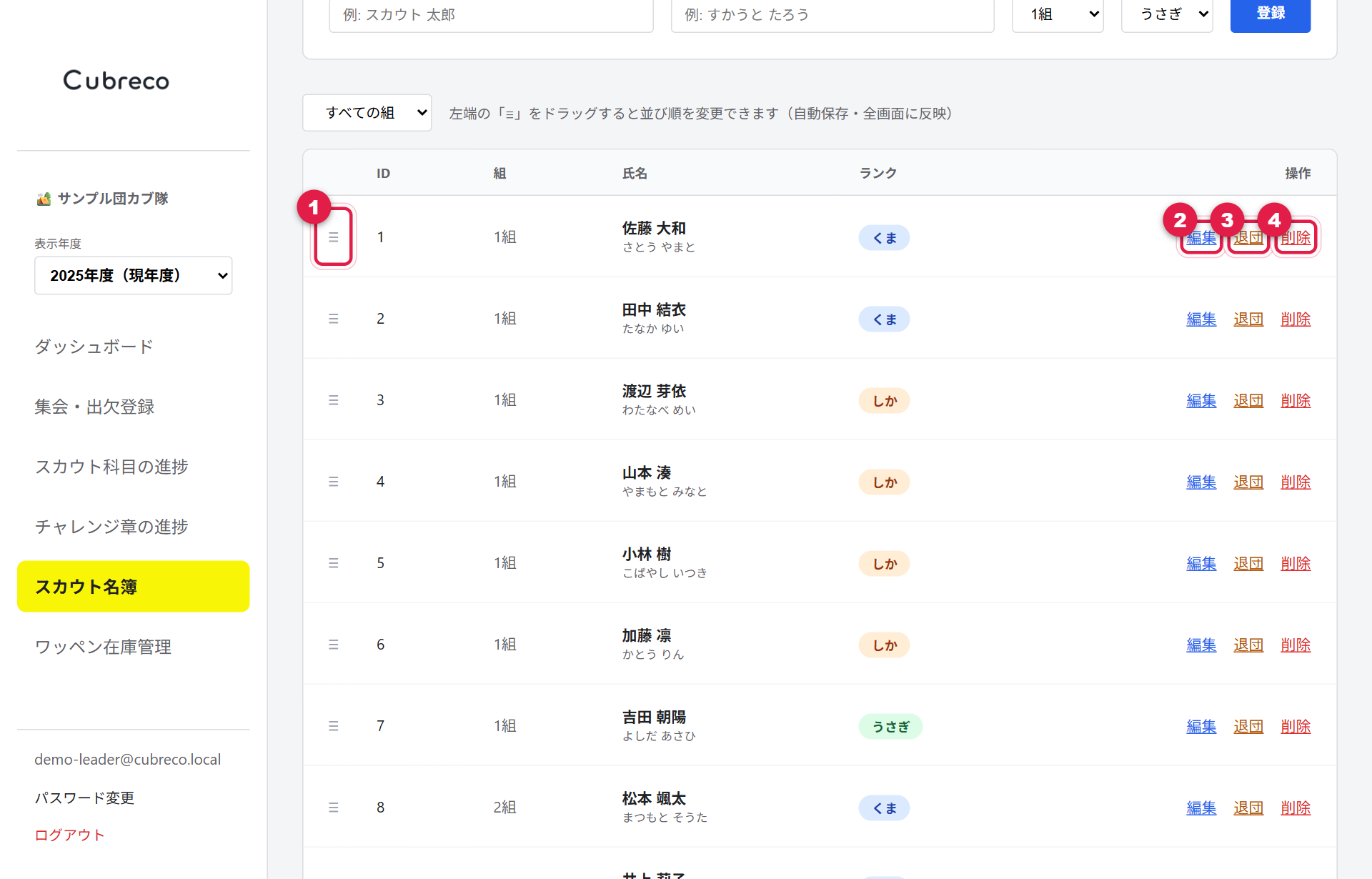
- 1≡(並び替え):ここをドラッグすると並び順を変えられます(スマホは≡を少し長押ししてから動かす)。並びは自動保存され、出欠・進捗などすべての画面に共通で反映されます。「すべての組」を表示しているときだけ使えます
- 2編集:氏名・よみがな・組・ランクを変更
- 3退団:年度の途中でやめた子はこちら(下の説明を参照)
- 4削除:記録がすべて消えます。登録ミスの取り消しなど以外では使わないでください
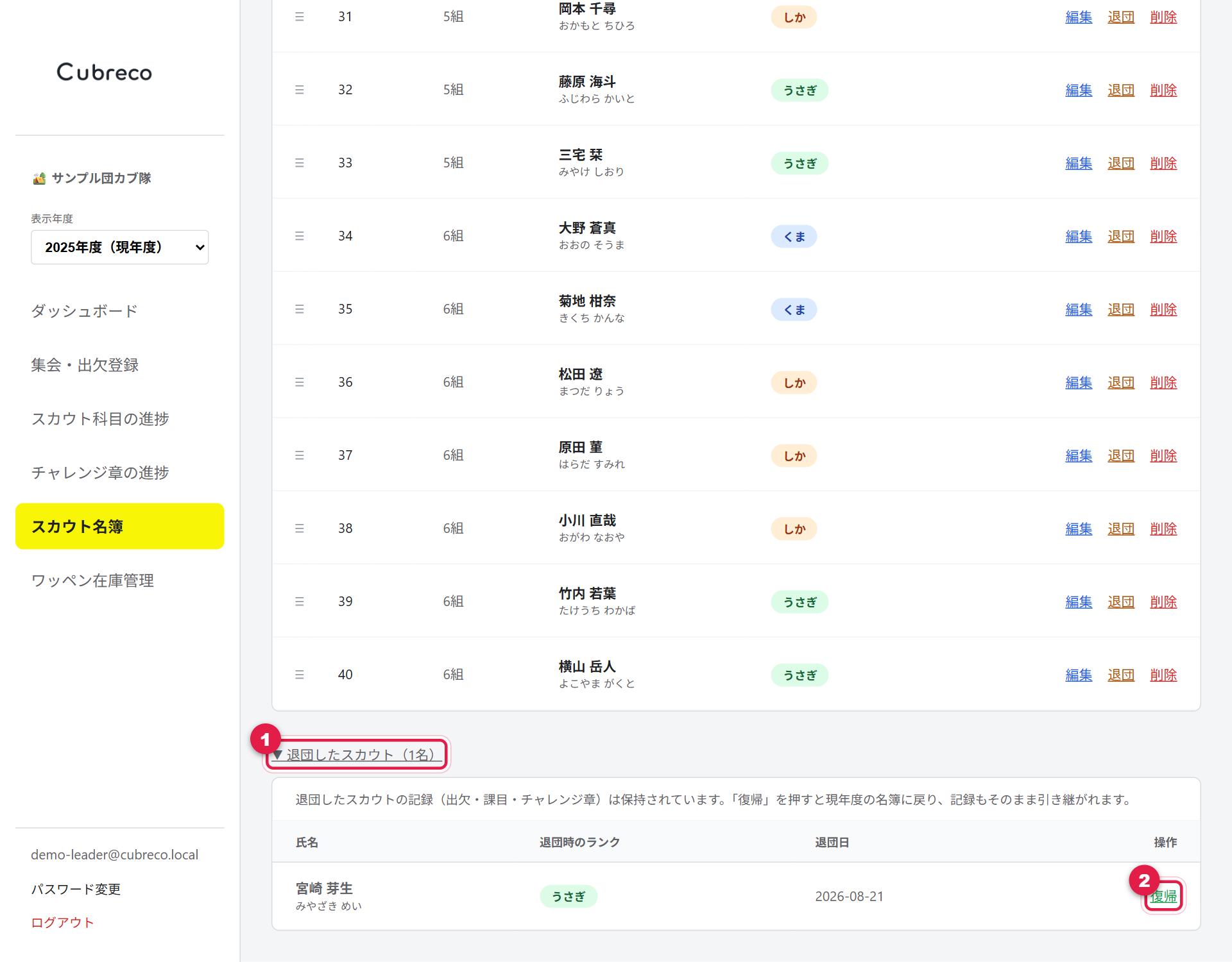
途中でやめた子(退団)と、戻ってきたとき(復帰)
年度の途中でやめた子は、行の 退団 を押します。名簿・出欠・各画面・集計に表示されなくなりますが、記録(出欠・課目・チャレンジ章)はすべて保持されます。
7ワッペン在庫管理
メニューの を押します。チャレンジ章ワッペン(実物)の在庫数を章ごとに管理します。
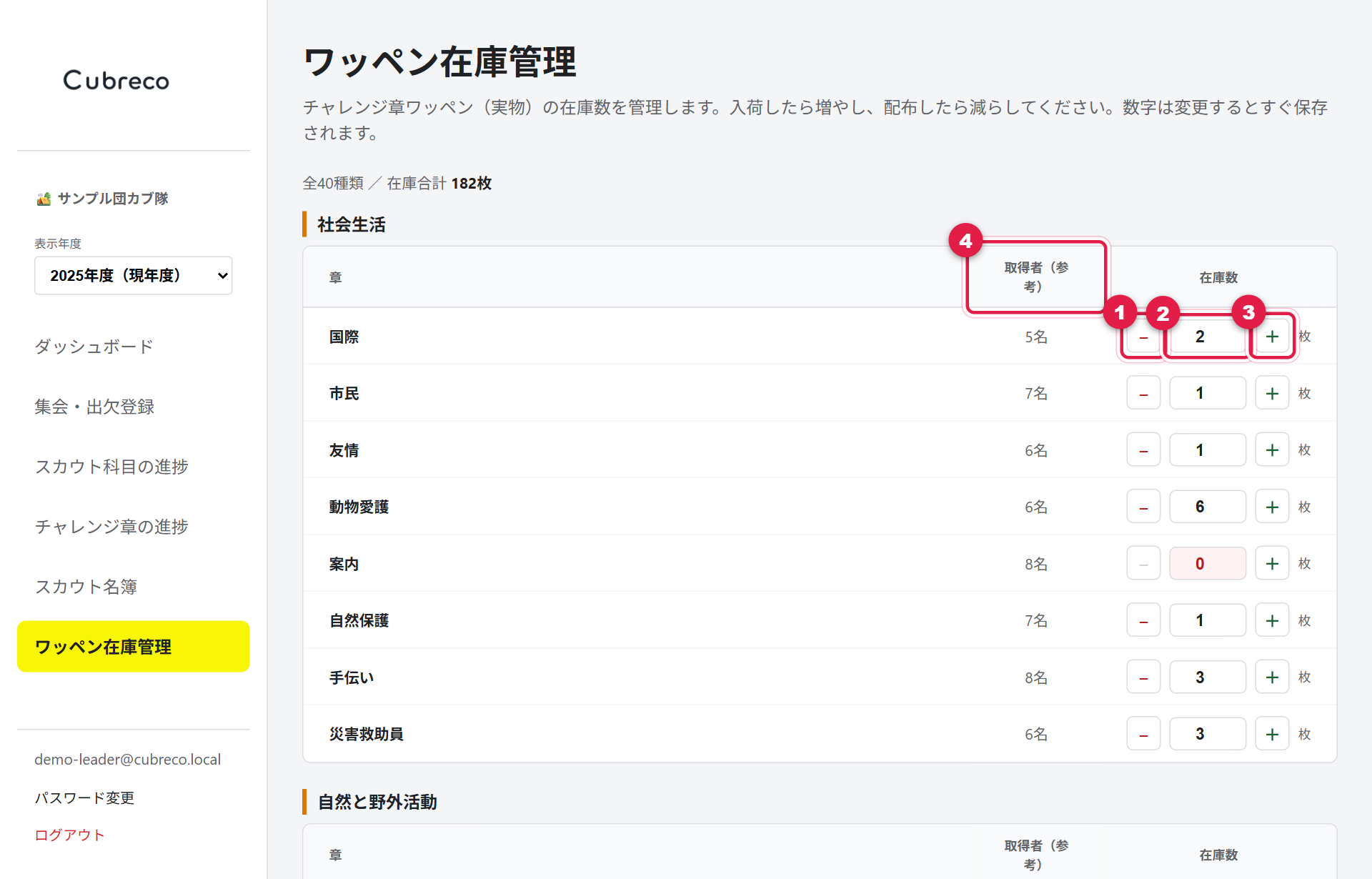
- 1「−」で1つ減らす
- 2数字を直接入力もできます
- 3「+」で1つ増やす
- 4参考として、現在の名簿でその章を取得している人数
- 仕入れたら増やし、(自動で減らない場合に)手渡ししたら減らしてください
- 在庫0は赤色で表示されます
8ダッシュボード
隊全体のサマリー(在籍数・出席率・完修率・チャレンジ章ランキング)です。内容は保護者向けマニュアルと同じですので、保護者の方への説明にもそのまま使えます。
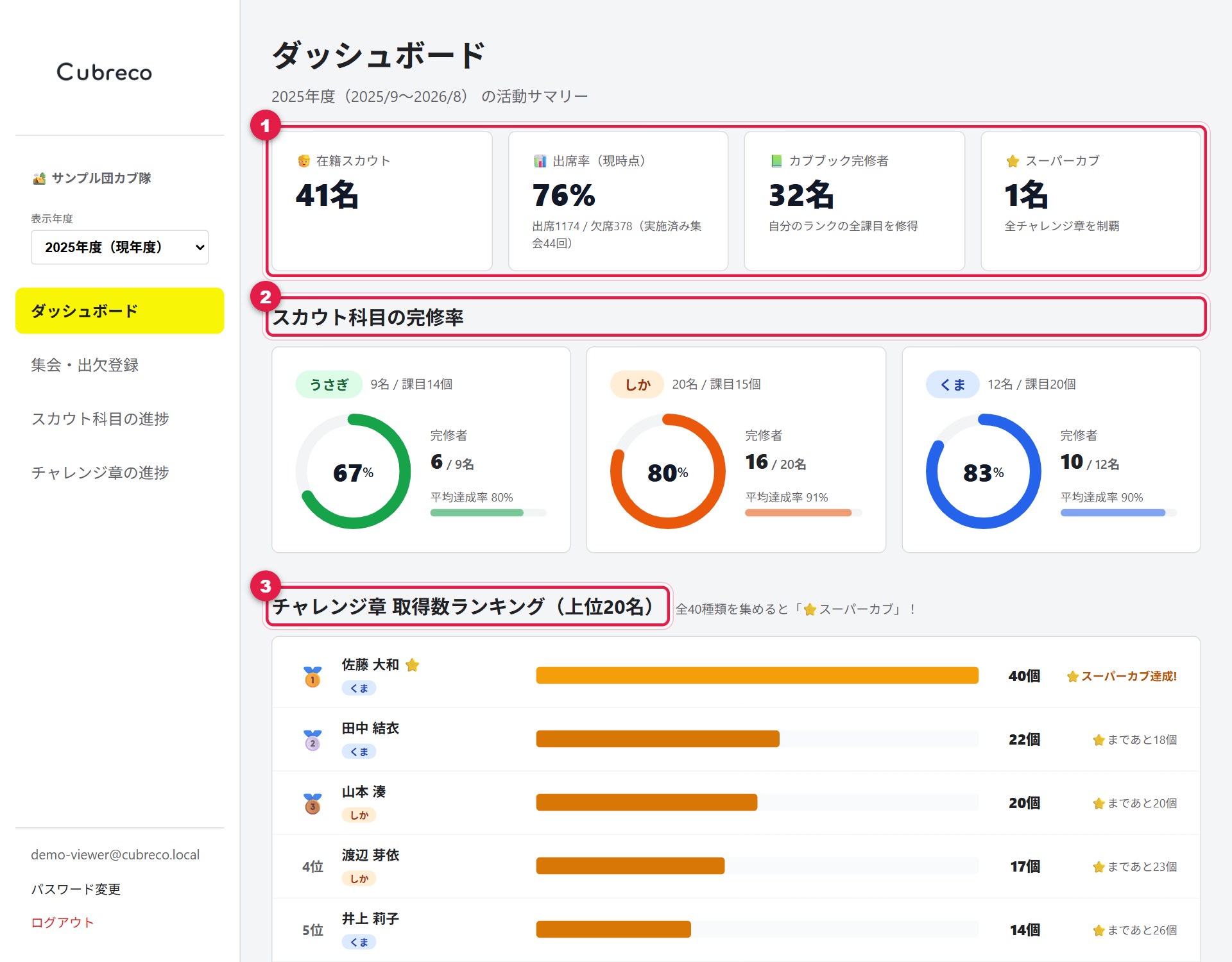
- 1隊全体の数字
- 2ランク別の完修率
- 3チャレンジ章ランキング(上位20名・同数は同順位)
9よくある質問
出欠を間違えて付けました
過去の集会の出欠を直したい
年度の途中でやめた子(退団)はどうすればいいですか?
保護者に見せても大丈夫?
パスワードを忘れました
スマホで記録するとき、押し間違いが心配です
困ったときは
アカウントや年度切替に関することは、隊の管理者にご相談ください。アプリ自体の不具合・ご要望は お問い合わせフォーム からお知らせください。